
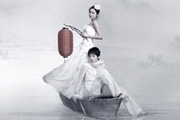
婚片的处理创意非常重要,如下图的效果图,原始素材并不出色,不过作者加进了一些水墨元素,再整体调成淡蓝的灰色,画面立刻完全艺术化,不仅有了朦胧的烟雨效果,更把人物融入到水墨画的意境中,非常经典。最终效果 1、新建一个600 *350像素的文档,打开原图素材拖进来,把原图背景稍微延长一点,用1像素的竖直直线复制,
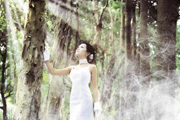
本教程介绍树林透射光束的制作方法。大致分为两个大的部分来完成:首先是底色的渲染,选择好需要添加光束的位置,然后在通道里面截取这一部分,适当用模糊滤镜做出类似光束的效果,再调出通道选区,在图层面板新建图层填色,并改变图层混合模式和不透明度就可以做出底色。后期再自制一些方式光束即可。原图 最终效果 点下图查看大图
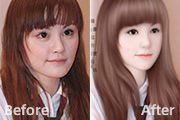
本教程的过程参照图比较小,很多细节部分没有显示出来。不过作者介绍的方法和思路是非常不错的。大致过程:首先是人物美化,这一步包括美白,磨皮,脸部及轮廓修复等。然后就是五官及脸部的转手绘操作,这些都是非常基础的。最后就是头发部分的处理。学好这些步骤,转手绘就没有什么难度了。原图 最终效果 1、打开原图素材

本教程介绍非常实用的梦幻画面的制作方法。作者用到的是自定义画笔。制作之前需要先做出一些简单的图形,不一定是圆圈,其它图形也可以。定义成画笔后就可以添加到图片上面,适当改变图层混合模式及颜色即可。也可以多复杂几层用模糊滤镜来增强层次感。原图 最终效果 1、打开图片,创建新图层。
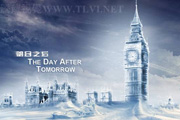
本教程的冰冻特效制作非常经典。制作方法也不是很复杂。找到合适的素材后,用滤镜等把图片中各元素的边缘锐化出来,然后再用风滤镜做出类似冰凌效果,最后调颜色并加上一些装饰元素即可。原图 最终效果 1、打开原图素材。2、复制“背景”图层,执行“滤镜”→“风格化”→“照亮边缘”命令。
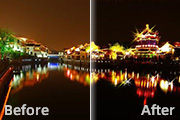
本教程简单介绍星光效果的制作方法。大致过程:把原图复制一层,用哪个阈值等把高光部分提取出来,然后再复制一层,分别执行风滤镜,然后再改变图层混合模式即可得到想要的星光。也可直接用星光笔刷制作。原图 最终效果1 最终效果2 1、打开原图,复制背景图层,在背景副本上进行图像
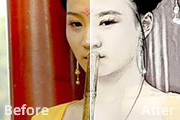
本教程介绍淡水粉画的制作方法。教程选择的是人物图片,其实风景及其它图片的处理方法相同。大致过程:先把图层去色处理,然后用滤镜及调色工具做出初步的水彩纹理,然后再是图层叠加等适当上色及柔化边缘即可。原图 最终效果 1、打开原图素材按,按Ctrl +J把背景图层复制一层,Ctrl+Shift+U去色,确
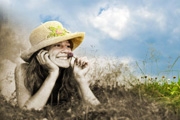
本教程介绍非常逼真的岁月老照片的制作方法。大致过程:先对图片进行简单的处理,如加暗角,调整图片层次等。然后用一些纹理素材叠加做出图片的纹理及划痕效果。最后再整体去色及调色即可。原图 最终效果 1、打开原图素材,执行:滤镜 纹理纹理化,缩放71%,凸显1。参数及效果如下图:

本教程介绍人物图片的创意处理方法。整个过程不是很难,作者仅对人物做了一些简单的处理,其它都可以用笔刷等来装饰。制作重点是如何发挥自己的创意,做出有特色的图片。原图 最终效果 1、新建一个壁纸大小的文件,把前景颜色设置为:#9da161,然后把背景部分填充设置好的前景色。
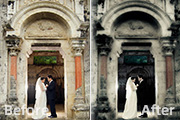
本教程介绍较为古典的婚片调色方法。大致过程:先总体降低图片的饱和度,然后用调色工具,滤镜,图层叠加等做出图片柔化效果。最后再整体润色即可。原图 最终效果 1、打开原图素材,把背景图层复制一层,创建色相/饱和度调整图层,适当降低全图饱和度,参数设置如下图。 2,3,4、创建
手机访问:M.PSDEE.COM/电脑访问:WWW.PSDEE.COM