

本教程介绍较为流行的潮流人物插画的制作方法。在制作之前需要收集较多的潮流素材,人物选择也很重要。最好是动感的艺术照片。然后根据人物的动作布置及融合潮流素材。教程没有提供原始人物素材,需要自己去网上下载大致类似。部分细节的处理也需要自己慢慢去发挥。最终效果 1、首先要考虑的是照片的角度,考虑一下你的照片移动的方向
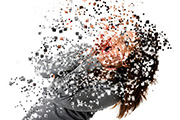
打散的特效有很多方法制作。下面的教程介绍一种较为快捷,实用的方法。大致过程:先把人物素材复制一层,在图层下面填充白色,然后适当设置画笔笔刷及属性,给复制的人物图层添加图层蒙版,把前景颜色设置为黑色,用刚才设置的画笔在蒙版上不断的点动即可得到打孔的背景图片。再把完成的人物图层复制一层置顶,新建一个空白图层,选择图章工具,选择刚才设置好的笔刷,然后不断复制

本教程介绍简单的人物海报的制作方法。大致分为两个大的部分:首先是人物部分的处理,包括一些简单的磨皮,美白及润色,这些可以根据个人喜好调整。然后是背景及装饰部分的制作,可以选用一些好看的素材。部分装饰可以自己随意发挥。原图 最终效果 1、打开原图素材。2、执行“图像”→“调整”→“色阶”命令,设置“

进过一段时间的沉寂之后,这次作者又带给我们惊喜:难度较大的手机及视频照片转手绘效果。这类图片处理的时候需要较深的功底和技巧。首先需要把图片修复,然后再慢慢转为手绘效果。另外视频照片背景都非常失真,需要重新加上其它背景。原图 最终效果 1、打开原图素材,先对人物进行简单的磨皮处理,可以使用高斯模糊磨

本教程介绍如何利用一些光束素材来装饰人物。效果虽然复杂,不过方法却非常简单,我们先选好光束素材以后,按照人物动作方向安排素材,如教程中人物抬起的手臂方向等。光束素材需要跟人完美的结合起来,局部需要用色彩渲染一些过渡高光,这样出来的效果才完美。原图 最终效果 1、首先运行你的photoshop打

还是这张后期磨皮的经典练习图,我们来练习一下吧(备注,此贴版本为CS3)原图效果图第一步ctrl+j复制背景图(后期作业练习的第一步,要养成习惯哦)第二步滤镜——portraiture柔化40(此滤镜需要网络下载)。这样做是为了模糊斑块。有同学问了,为啥不用高斯模糊更快?俺看到原作者正是用了高斯模糊出现了边缘虚化的后果,而用此滤镜可尽量避免。好了,确定
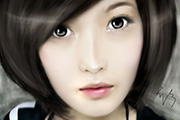
本教程的转手绘过程非常详细,五官部分的处理都有详细说明。转手绘并不一定要保持原来人物图片的样子,可以根据手绘人物要求做适当调整。原图 最终效果 1、观察原图,先做好准备。 2、按喜好调色,冷暖随意。建议:尽量减小皮肤不同色块的对比[限于皮肤],这样模糊出来后可以减少涂
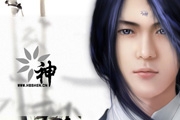
本教程介绍高难度人物转鼠绘效果的方法。作者是位鼠绘超级高手,因此他带给我们的方法有点不同我们常用的转手绘的方法。作者的更注重于鼠绘,人物的五官及衣着等都需要自己慢慢画出来,需要一个较长的过程:从合成,刻画细节,上色再到融色等,制作的时候一定要有耐心。前期可以参照一些古典手绘素材。最终效果 局部放大
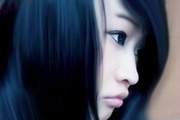
本教程介绍轻微的仿手绘效果的处理方法。制作的时候不需要太多的细节处理,我们只需要用涂抹及图章工具把人物皮肤及发丝涂抹出带手绘的效果,再适当调整颜色并磨皮即可。原图 最终效果 1、打开原图素材,把背景图层复制一层。2、按Ctrl+M调整曲线,对RGB进行调整,稍微调亮一点,参数及效果如下图。
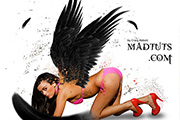
本教程的效果非常经典。作者运用了潮流元素来渲染画面,如彩色喷溅背景,飘动羽毛等。虽然用到的元素不多,不过作者善于构图及视觉表现。用最简洁的画面来表现自己的创作思维,非常值得借鉴。最终效果 1、首先我们运行photoshop打开美女模特素材,双击背景图层把背景图层进行解锁,然后使用钢笔工具把这位美女抠出来,如图所
手机访问:M.PSDEE.COM/电脑访问:WWW.PSDEE.COM