
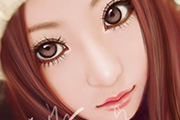
卡通手绘过程跟转手绘一样。只不过卡通手绘人物的眼睛需要加大,跟卡通人物比较接近,效果看上去月可爱越好。颜色最好用鲜艳一点的色彩。原图 最终效果 1、新建一个空白图层,画笔及颜色设置如图。 2、选择钢笔工具,勾出如图路径。 3、点击鼠标右,选择
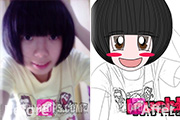
本教程的创作非常有个性。把生活照片转成简洁可爱的漫画效果。大致制作过程:根据原图素材去构图和上色。漫画人物的轮廓及五官等大致跟原图相似,表情可以适当夸张点。原图 最终效果 1、新建图层,填充白色先降低60%的透明度方便我们后面的描绘。2、现在开始人物绘画过程,先从大面积着手用钢笔工具描出人物头发轮廓,因为
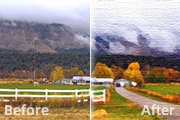
油画效果的制作方法有很多,作者介绍的最为简单。大致过程:先把图片整体调整好颜色,然后用一组滤镜做出类似油画笔画的纹理即可。效果虽然不是很像,不过也蛮特别的。原图 最终效果 1、打开原图,调整图片的色彩饱和度,复制一层模式为叠加(用以加强饱和度和层次感),可根据情况再叠加一层。

效果图看上去有很多潮流的装饰元素构成,这些不是用笔刷做的,而是用滤镜来做的。大致做法:先用选区把需要加效果的部分选区出来,然后加上快速蒙版。再对蒙版执行彩色半调滤镜得到半调选区,最后填色即可。原图 最终效果 1、打开原图,分别把美女和音响抠取出来,分别放到不同的图层,隐藏背景层,效果如下。
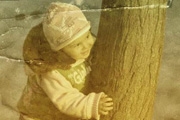
要制作逼真的老照片,破旧的纹理素材非常凑效。制作的时候只要把照片叠加到纹理素材上面,再稍微调整一下颜色并把边缘及中间弄点残缺的效果即可。原图 最终效果 1、在Photoshop中创建一个489×324像素大小的新文档,如果照片比较大,你也可以创建一个大一些的文档。 2
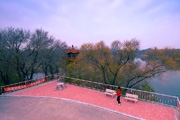
原图:效果图下面我们来看看具体操作流程吧!第1步:打开原图。第2步:复制图层并转ab模式,调整ab曲线。第3步:转回原图片模式,调整黄青绿色饱和度并拉渐变。第4步:自动色阶并改图层模式为明度。第5步:自动曲线。_ueditor_page_break_tag_第6步:调整红绿蓝曲线。第7步:降噪,用蒙版处理。第8步:用高反差锐化。第9步:盖印复制图层,调
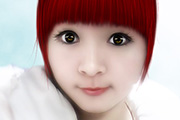
碰到较为模糊或失真的人物图片,我们可能都会放弃。其实只要有耐心,并多参考一些高手磨皮及转手绘的效果。完全可以做出漂亮的效果。原图 最终效果 1、打开原图素材,按Ctrl +J把背景图层复制一层,图层混合模式改为“滤色”,图层不透明度改为:20%,如下图。 2、新建一个图

本教程的转手绘方法跟其他教程的差不多,不过作者的背景背景处理的更梦幻。原图素材看上去非常杂乱,人物头发也比较散乱。不太好换背景。作者处理的时候直接把背景及部分人物模糊处理,然后再调色并加上一些装饰元素,效果看上去非常梦幻。原图 最终效果 1、照片的大部分是人物的头发部分,先对人物头发进行涂抹。
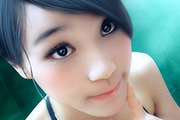
视频照片转手绘之前,需要给人物部分磨皮及简单的润色。磨皮可以适当过度一点,进来把皮肤部分磨光滑。这样转手绘就方便一点。原图 最终效果 1、打开原图素材,简单给人物脸部及皮肤部分磨皮。方法自选。 2、新建一个图层,按Ctrl +Alt+Shift+E盖印图层。图层混合模式
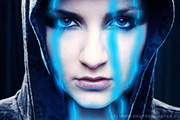
本教程的效果有点另类。作者没有刻意的去美化人物,而是用一些奇异的效果来装饰人物。给人非常不错的视觉效果。作者添加的是一些类似激光或闪电的效果。制作思路如下:先用钢笔工具描出路径,然后画笔描上蓝色,再加上外发光等图层样式,加强光感。最后调整局部的明暗即可。最终效果 开始制作前先在网上找一张合适的照片。作者没有提供原图
手机访问:M.PSDEE.COM/电脑访问:WWW.PSDEE.COM