
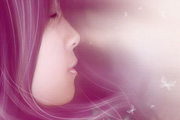
本教程的转手绘方法跟其他教程的差不多,不过作者的背景背景处理的更梦幻。原图素材看上去非常杂乱,人物头发也比较散乱。不太好换背景。作者处理的时候直接把背景及部分人物模糊处理,然后再调色并加上一些装饰元素,效果看上去非常梦幻。原图 最终效果 1、照片的大部分是人物的头发部分,先对人物头发进行涂抹。
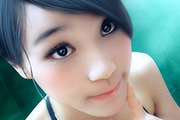
视频照片转手绘之前,需要给人物部分磨皮及简单的润色。磨皮可以适当过度一点,进来把皮肤部分磨光滑。这样转手绘就方便一点。原图 最终效果 1、打开原图素材,简单给人物脸部及皮肤部分磨皮。方法自选。 2、新建一个图层,按Ctrl +Alt+Shift+E盖印图层。图层混合模式
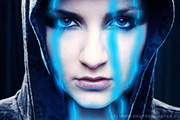
本教程的效果有点另类。作者没有刻意的去美化人物,而是用一些奇异的效果来装饰人物。给人非常不错的视觉效果。作者添加的是一些类似激光或闪电的效果。制作思路如下:先用钢笔工具描出路径,然后画笔描上蓝色,再加上外发光等图层样式,加强光感。最后调整局部的明暗即可。最终效果 开始制作前先在网上找一张合适的照片。作者没有提供原图
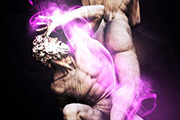
看上去比较简单的烟雾效果,制作起来还是有讲究的,需要注意好烟雾的层次感。先要用简单的色块来渲染一些淡淡的背景色。然后再加上一些滤镜纹理。做的时候要控制好浓度。最后加上烟雾素材即可。最终效果 1、创建一个新文件。选择油漆桶工具(G)并填充黑色(#000000层)。你应该有一个全黑的文件。 画面的效果就越清晰。
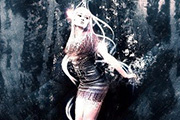
本教程的效果需要用到一些颓废或喷溅笔刷。画面效果以颓废风格为主,不管是人物部分还是装饰素材都经过特殊处理,效果看上去自然飘逸即可。最终效果1 最终效果2 1、创建一个新的文件大小的1000px *1000px,填充黑色背景。创建一个在背景层上方新的所谓“垃圾纹理”,可以下载,如qbrushes.
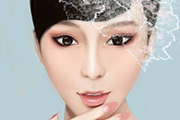
本教程的转手绘方法与其他教程基本相似。不过作者特意加上了一些不错的装饰元素:帽子和纱巾。这也是仿手绘中容易漏掉的部分。装饰素材选择适当的话,作品档次会较大的提高。原图 最终效果 1、打开原图素材,选择菜单:图像 图像大小,参数设置如下图,提高图片分辨率。 2、按Ct
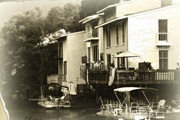
本教程的介绍有点偏黄的破旧照片的制作方法。大致分为3个大的步骤来完成。首先是调色,色调调成大致的黄褐色。然后是颓废纹理的添加,这一步用一些纹理素材叠加即可。最后就是边角残缺部分的制作,需要用蒙版及一些简单的图层样式来完成。作者每一步就介绍的非常详细,值得学习。原图 最终效果 1、在Photosho

仿手绘重点是脸部及头发部分的处理。制作的时候需要一定的耐心,尤其在处理脸部的时候,我们需要把五官分开来处理。有时候刚做好一部分,如眼睛等,总体看上去不好看就放弃了。其实只要慢慢做下去,你就会发现效果越做越好。原图 最终效果 1、打开原图,按Ctrl +J复制一层。执行:滤镜模糊高斯模糊,数值
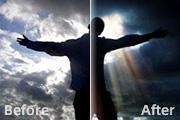
透射光束的制作方法基本相同。大致过程:先要调出照片中高光部分,一般都是在通道完成。不过在本文中作者直接用色阶压暗,这样操作的好处就是做出的光线能够保持原有的色彩,减少的上色的麻烦。原图 最终效果 1、首先我们要寻找合适的素材图片,ps教程中我找来了一幅背光的人物照片,我们先用pho

“替换颜色”命令其实是一个将“颜色范围”选择工具和“色相/饱和度”调整工具组合起来的色彩调整工具。通过“色彩范围”确定一个调整范围,建立一个蒙版,然后调整色相、饱和度和明度。虽然它的蒙版比较简陋,作为快速调整颜色的一个工具还是比较直观和方便的。原图效果图第一步复制图层后,图像——调整——替换颜色第二步选择吸管工具吸取图像上的背景颜色,或直接调整颜色容差
手机访问:M.PSDEE.COM/电脑访问:WWW.PSDEE.COM