
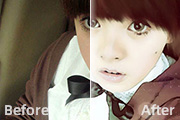
本教程的效果有点漫画的效果。制作过程中用到了不少的滤镜效果。这些滤镜都是用来制作类似漫画的笔刷纹理效果。具体的参数设置需要根据实际的图片大小而定。教程没有详细的过程参考图,需要自己慢慢摸索。原图 最终效果 1、打开原图素材,做简单的处理,如裁剪,磨皮,降噪等等。2、复制已经修好的图,按Ctrl+S
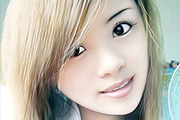
转手绘讲究的是细节的处理。看似一些简单的操作,也蕴含很多技巧。这些都是鼠绘人物中经常用到的。要想做好一幅漂亮的仿手绘作品,最好多了解一些人物头像的鼠绘方法。原图 最终效果 1、打开原图素材,使用Neat Image滤镜降噪处理(没有这款滤镜的可以去网上下载),按Ctrl+J复制一层,执行:滤镜模
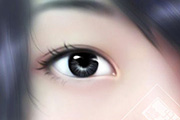
人物转手绘效果中,眼睛部分的处理是最麻烦的部分之一,仅次于头发部分。学习的时候一定要多加练习,最好能认真阅读作者的每一段文字,要明白眼睛制作的每一个细节。这样我们才能做出好的作品。原图 最终效果 1、打开原图,放大,原图不是很清晰,所以我们第一步开始塑形。用钢笔工具沿上眼睑画一根路径,如图,然
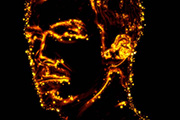
本教程的操作有点复杂,不过思路比较简单:先找好素材图,不一定是人像。用滤镜把轮廓部分找出来转为路径,然后用设置好的一些画笔分别描边路径。后期再适当加强轮廓部分。最后调色即可完成。原图 点击小图查看大图 最终效果 点击小图查看大图1、打开原图素材,按Ctrl +J把背景图层复制一层,得到图层1。
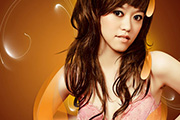
本教程介绍人物图片的常见的装饰效果的制作。如果觉得抠出的人物照片显得单调的话,你可以试着用钢笔等工具制作一些个性的图形,适当把这些图形加上图层样式和渐变。然后装饰在人物周围。效果将非常不错。原图 最终效果 1、打开原图,复制图层(养成好习惯)复制图层有利于后面的校对或者图片做坏了能恢复。保底作用。

前几次教程都是把美女转成纳美族人效果。下面的教程是介绍男士的。基本操作是一致的。大致过程:先给人物调色,然后用液化滤镜处理鼻子和眼睛等部分。最后就是一些纹理和细节的刻画。由于是国外的教程,图片中很多工具都是英文的,需要对照中文的使用。原图 最终效果 1、打开原图素材,但要确保它的尺寸比较大,给它提
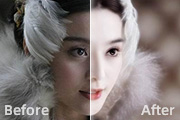
本教程的处理方法跟常用的一些人物转手绘方法类似。主体部分是人物五官及头发部分的处理。看上去比较简单,不过要突出细节还是要花很多功夫的。原图 最终效果1 最终效果2 1、打开原图,复制背景图层,(我用磨皮滤镜简单的做了一下降噪处理),这次我们先来做五官。首先来看眼珠,在眼珠
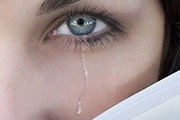
本教程的眼泪制作得非常逼真。作者的制作过程非常也写得比较详细。大致过程:先找好素材图片,最好是脸部特写的,然后用钢笔勾出泪痕的路径,填色后适当加上一些图层样式,做出半透明效果。最后再加上高光即可。原图 最终效果 1、在开始的时候你应该找到一个很好的照片。您可以尝试使用自己的照片或在

本教程的效果制作非常有创意。整个制作过程作者用到的调色工具非常少仅阈值及图层样式。大致过程:作者先用阈值工具调出照片类似剪影的黑白效果,然后用图层样式中的混合选项制作颓废的背景纹理。最后渲染一些时尚的彩色调即可。原图 最终效果 1、打开原图素材。2、按Ctrl+J或选择“图层““复制图层”来创建层的副
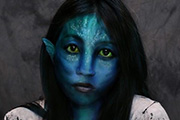
下面的教程将介绍如何把人物转成阿凡达里面的蓝色外星人。大致过程:先来调色,把人物都调成蓝色调。五官等也需要调色处理。然后添加脸部的涂鸦并适当用液化工具变形处理。最后再加上一些面部装饰就差不多了。制作的时候最好找像素大一点的图片,这样效果就明显很多。原图 最终效果 1、打开原图素材。2、新添加一个图层,
手机访问:M.PSDEE.COM/电脑访问:WWW.PSDEE.COM