
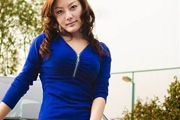
本篇教程将教大家如何使用Photoshop给拍的照片身材欠佳MM们瘦脸、瘦腰、瘦腿。跟着我们一起来学习吧!一、瘦脸篇原图:效果图:PS瘦脸小技巧:蒙版加自由变形工具,快速瘦脸。第1步:使用自由变形工具完成瘦脸。首先建立图层副本,按Ctrl+J复制背景层。然后,在编辑菜单中找到自由变化工具(或按Ctrl+T),拖动变形框上的操作柄横向缩小图片。怎么样,M

脸部的是身体肥胖最显而易见的地方,面部脂肪过多,很容易形成胖嘟嘟的苹果脸,使拍摄出来的人像照片缺乏美感。利用Photoshop中的“液化”命令可以对人物的脸形进行改变,使脸型变小,线条优美,从而完善人物形象。1、从网上下载一张美女照片,复制“背景”图层,得到“背景副本”图层。选中“背景副本”图层,执行“滤镜液化”菜单命令,打开“液化”对话框,单击“向前

PS在处理图像上有得天独厚的优势,特别是在人像整容、磨皮以及美白方面更是突出,只要你应用得当,可以处理出你意想不到的效果,本次实例将通过处理一个中年妇女的脸,让其恢复到青春时间的面孔,应用的知识点较多,涉及到整容、磨皮、美白、质感等一系列操作,有耐性及兴趣的朋友可以看一看。最终整容、磨皮及美白后的效果图PS处理前后对比效果图人物素材原图1、本整容磨皮美
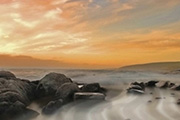
作者的创作思路非常不错,让静态的图片有了生气。在制作的时候主要是用滤镜来制作流水部分,用到的滤镜也较多,具体参数需要根据图片的实际大小变化。原图 最终效果1 最终效果2 1、首先打开这张图,由于我们只是想做水的的效果,所以我们需要来调整图片的对比,让岩石尽可能的突出,这里我们
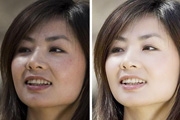
新手学习教程有两大痛点:一是不想看太长的教程;二是是怕难的教程。而本篇教程可以让你三分钟就看完,一分钟就能完成操作。现在就跟着学习吧!先来看看处理前后效果对比:开始之前我们要去网上找一张合适的MM的照片素材。第一步:使用PS打开照片,然后复制一个图层。小提示:复制的快捷方式就是CTRL+J第二步:复制的图层,把混合模式选择在“滤色”,然后调整旁边的透明

之前有很多用滤镜来制作投射光的教程。滤镜制作可能没有下面的教程这么快。本教程制作非常简便。只要用单行选框工具选区选区1像素的直线云彩部分,然后直接用变形工具拉大即可。方法简单实用。原图 最终效果 1、选择背景图层并拖动这个图层到面板的新建图标,来复制图层并命名:light beambase.(木木:直接

很多朋友对我处理的这几张照片很感兴趣,纷纷要求我上教程。其实照片的处理首先要有想法,就是所谓的灵感吧。只要肯花心思,即使是一些俗称的废片,利用神奇的PS也可以旧貌换新颜。最终效果 一、先给照片调色。1、打开原图素材,把背景图层复制一层,同时按住Ctrl+ALt+~调出高光选区,按Ctrl+Shift+I反选。创建曲线调

效果图:处理之前先来分析一下原片:从这张照片中可以看出这是以哥德式建筑,红砖嵌条墙的教堂为背景拍摄的一张作品,但是美中不足的是原片裙摆曝光过度导致丢失了细节,还有头发的层次感也不够完美,以及画面中大面积的露白天空等等,但是正是因为这些,也给了我们后期更多的创作空间。在修片之前,我通常会先给照片定位风格。例如是,高调片、中灰调、低调片、还是清新系列、韩式
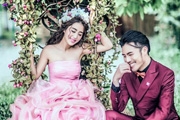
因为外景照片常会曝光过度,所以常见的影楼外景后期都是调成高对比度,把颜色提亮。本节教程将反其道而行,把外景婚纱照调出清新自然的味道,还原出一个童话般的婚片效果。下面是最终效果图,可以欣赏一下:这是原片(这张原片是显得有点暗)OK,我们开始操作吧!1.首先这张图片是JPG图片,我们给转换成RAW调节,这样会使得我们做片更加方便快件,修改方法如下图2.打开

本篇教程的原片与效果图有比较大的对比,属于后期创意修图。其中修图师比较大胆,将原片的一些想法去掉了,通过制造逆光和加入天空素材,最终营造出一张大气唯美的夕阳婚纱照。教程只是一个思路,不必纠结数值,重要的是想法,希望大家有所启发。效果图:原图:1、首先在CameraRaw里定大体色调。2、进行PS,构图和修饰杂物。3、复制一层,柔光,不透明度适当降低,加
手机访问:M.PSDEE.COM/电脑访问:WWW.PSDEE.COM