

先看看原图和效果图吧!原图:效果图:首先复制图层,然后滤镜液化,观察人物觉得手臂,肩和脸看起来使MM丰满的地方,用“向前变形工具”调整适当画笔大小,向里慢慢推。完成后,发现背景处的柱子也变形了,没关系,加蒙板刷回来就是。柱子又变直了再来就是调图。选取高光,选择反相,做曲线调整。转换为Lab模式,应用图像。色阶调整(换回RGB模式)把背景压暗一点。选取人

拍出来的图片人物显得很胖,需要稍微修瘦一些,怎么才能均匀的修图呢?下面我们就来看看ps瘦身瘦脸的方法,需要的朋友可以参考下瘦身和瘦脸是设计师经常遇到的问题,瘦身和瘦脸随着模特的不同,方法也有所不同,但是万变不离其宗,只要掌握核心的瘦身规律和基本工具的操作,大部分瘦身问题都可以解决。1、我们拿到一张需要瘦身的模特照片的时候,首先要学会观察,观察的目的是为
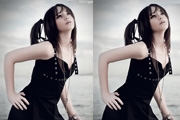
许多漂亮的MM都喜欢用软件处理照片,来打造自己更完美的身材。可是打开PS就一头雾水,因为它并不像美图秀秀那样的简单,这个时候,不要放弃,来跟我们一起学习学习吧!最终效果图:原图:操作步骤:第1步:导入图片第2步:复制图层第3步:新建图层,并选用画笔工具第4步:进行液化第5步:采用描点工具第6步:更改选区 第7步:复制图层第8步:进行更改 第9步:变
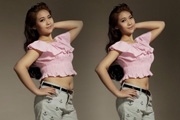
本篇教程将和大家讲讲如何用PS的液化滤镜工具给小胖妞减肥瘦身。来看看我们的主角原图:再看看处理后的效果:下面开始操作步骤讲解:1.首先打开模特的照片2.双击背景图层,使它变成可编辑的图层3.用椭圆选框工具,把模特的脸部选择出来4.使用液化滤镜,画笔大小设置为406,其他参数如图,对模特脸部进行修饰_ueditor_page_break_tag_5.按住

本教程主要使用Photoshop给微胖的女性人物瘦身处理,原来的人物不是非常胖,所以我们使用PS的基本工具稍微进行调整即可,喜欢的朋友让我们一起来学习吧.原图:最终效果图:操作过程如下:第一部分:改善身形1.打开图像,如图所示的线标识指的分别是光线和身形.2.拷贝图层,执行编辑---Puppetwarp命令3.添加图层蒙版,画笔工具涂抹边缘.使其显示下
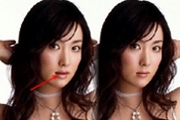
PhotoshopCS6“液化”滤镜可以将PhotoshopCS6图像内容像液体一样产生扭曲变形,在“液化”滤镜对话框中使用相应的工具,可以推、拉、旋转、反射、折叠和膨胀图像的任意区域,从而使PhotoshopCS6图像画面产生特殊的艺术效果。需要注意的是,“液化”滤镜在“索引颜色”、“位图”和“多通道”模式中不可用。按【Ctrl+O】键打开一幅美女素

通道磨皮就是用通道把杂色提取出来,这里的提取就是用通道做选区,然后把杂色色的属性改变一下,但一般就改变颜色的明度信息。那么,PS如何用通道磨皮?其实,方法并不是很难,好了,话不多说,快来跟着小编一起学习下ps通道磨皮基础教程吧。效果图:原图:主要过程:1、打开ps,直接拖拽图片。2、选择修复画笔工具,把皮肤痘印大概去下。3、点击通道,复制一层通道,如蓝

这篇教程将教大家使用PS调出漂亮小清新婚纱照片,喜欢小清新风格的同学不可错过哦!先来看看最终的效果图与原图的对比吧!效果图:原图:效果很不错吧?那就跟我们一起来操作:1、执行色阶对照片进行加透处理,保留人物和背景层次,勿要把人物皮色调整过亮。2、执行可选颜色选择绿色通道把绿草等颜色,调整成黄色调体现素雅一些。3、选择可选颜色黄色通道对整体进行减黄,加亮
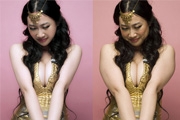
本教程介绍的是如何用PS给照片减肥瘦身的方法和技巧,教程以芙蓉姐姐为例像大家介绍用PS给照片减肥的一些实用方法,希望朋友们通过这篇教程能更好的掌握PS减肥了。先来看看原图:最终效果对比(左为处理后,右为处理前):是不是变化很明显?那就跟着我们一起来操作吧!具体的减肥步骤如下:第一步:观察人物较胖部位,使用液化滤镜与向前变形工具处理这些部位第二步:脸部磨
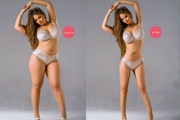
利用photoshop对人物进行瘦身通常主要都是利用液化滤镜来处理,这篇PS教程除了液化滤镜外,还用到了变形工具,所用工具相对较少,技巧难度不是很大。不过同学们想要自己的PS瘦身做的好,还需必须多练习。原图:处理后:开始教程讲解:1.大家自己做的话,第一步是抠图,先认真把图抠得好些,尤其是腰部头发和尿裤相接的地方。如下图:2.抠好图后,执行“滤镜”--
手机访问:M.PSDEE.COM/电脑访问:WWW.PSDEE.COM