

先来看看最终的效果:下面是原图:具体处理步骤如下:第1步:打开原图,按Ctrl+Alt+2调出高光选区,按Ctrl+Shift+I反选,按Ctrl+J复制,然后把图层混合模式改为滤色,给图层添加蒙板,用黑色画笔擦除后面的背景。这一步的主要是提亮人物。第2步:按Ctrl+Alt+Shift+E盖印图层,执行:阴影/高光,参数默认,按Alt给图层加蒙版,然
在制作之前可以先试一下效果,你打开本页面后,按Ctrl+A全选。是不是很神秘画面中又出现了一幅图片。这么神奇的效果还不快试一下。最终效果1 最终效果2 最终效果3 1、先新建一个2×2象素的方块,分别用黑和白填充,存储为自定义图案。 2、找到你想用的
本教程实质是介绍一种光线的制作方法。大致过程:先用调色工具等把需要加光的部分转成对比较大的黑白效果。然后选取白色部分进行滤镜处理。再适当改变图层混合模式并加上一些辅助色即可。这种光线的应用非常广泛,如树林的透射光以及海水的透射光等都是用同样的方法完成。原图 最终效果 1、我们用套索简单的把天空部分选出来。
本教程的制作大致分为3个大的步骤:首先是处理人物头发部分,用到了一些滤镜,大致处理成有点类似雕塑的效果。然后再调皮肤及服饰的颜色。最后就是加石纹效果。过程虽然简单,不过还是有很多细节需要处理。原图 最终效果 1、打开原图素材,处理人物眼睛(随便用什么工具,我用的是图章工具)。然后把背景图层复制一层,执行:
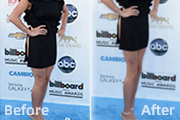
首先我们打开我们的PS软件。我这里使用的是PHTOSHOP2015版本。然后我们跟之前一样打开需要我们进行编辑的图片。快捷键是ctrl+o。然后我们复制一层图层(快捷键是ctrl+j).以方便我们对图层编辑出现问题时可以及时改正。同时也作为一个对照组。用矩形选框工具框选腿的部分。然后我们在编辑中找到内容识别比例6用鼠标往下拉到合适的位置,腿就变长了。
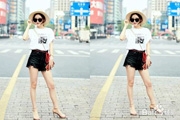
第一步:先看看美女素材,然后倒入图片,复制一份第二步:Ctrl+R调出/关闭标尺第三步:在腰和膝盖处拉两条辅助线第四步:用矩形选框款选住腰到脚的部分,按住Ctrl+T进行拉伸第五步:用矩形选框工具选择膝盖到脚的位置,Ctrl+T进行拉伸,如果拉伸的比例不是很协调,要进行回拉第六步:图像-画布大小,中心点选择左侧中心的方块,高度不变宽度增加一倍第七步:把
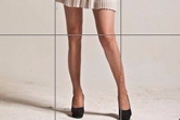
如何把照片中的“腿”,用Photoshop处理成“大长腿”,下面我们就来给大家介绍一下吧!在PS软件打开图片,按下“Ctrl+J”复制一层,得到“图层1”,关闭“背景”图层前的小眼睛。选中“图层1”,点击“滤镜”→“液化”在“液化”窗口中点击打开“高级模式”点击左侧的“冻结蒙板工具”对其中的一条腿进行涂抹——覆盖。我们要对另一条腿进行处理。选择“向前变
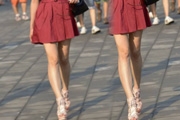
本篇教程介绍两种P大长腿的方法,分别适合站立照与躺卧照第一种:暴力拉伸。简单有效的方法,适合站立照片。打开软件,导入图片复制一层按下ctrl+r打开标尺工具,拉出一条参考线到模特膝盖的位置使用矩形选择工具对膝盖下方进行框选按ctrl+t进行自由变化拉动这个区域到满意为止简单的拉伸完成_ueditor_page_break_tag_第二种:利用操控变形进
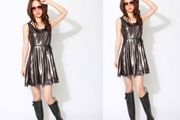
第1步:打开需要处理的图片,我们可以看一下,这张图片美女的腿有点短,总感觉缺少些气质。那把她的腿拉长会有什么效果呢?第2步:通过选区工具,把小腿部分框选出来。小腿变长会更漂亮。这个千万不要框选太多哦。Ctrl+J在重新复制一层(如果不复制,直接变形中间会出现空隙)。如图。第3步:Ctrl+T进行自由变换,将小腿拉长。点击菜单-图像-显示全部。就大功告成
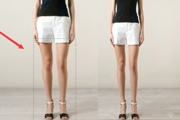
使用Photoshop将照片人物腿拉长步骤如下:1、打开PS,导入照片,Ctrl+J复制出背景副本;使用“矩形选框工具”选择腿部进入选区范围;2、在菜单栏中执行“编辑自由变换”命令,快捷键是Ctrl+T;3、拖动鼠标向下拉动,以增长腿部;4、再次重复以上操作,截取小腿部分,执行自由变换操作;5、如果不满意,还可以重复循环操作,最终效果如图所示。教程结束!
手机访问:M.PSDEE.COM/电脑访问:WWW.PSDEE.COM