

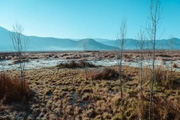
本篇教程通过PS对村庄照片进行调色,原图本身偏灰,没有人间气息,明暗关系比较热,对比度不够,空间感比较弱,我们要对这些内容进行调整,像这种格局比较大的照片,我们后期可以突出它的层次感,教程比较长,详细的教同学们如何制作,具体通过教程来学习一下吧,看看如何使整个照片看起来更加的完美。效果图:操作步骤:去年十月份拍摄于色达的清晨,太阳还没升起来,但是一个个
本篇教程通过PS拯救如何拯救看似没有灵魂要丢回收站的废片,拍照片是为了什么?有的照片不舍得删,觉得还可以做点什么,但是又实在想不到,在日常生活中,经常会有一些“废片”,其实有时并不是它没用,照片都是人赋予它意义,只要稍微想一下,就可以重新定义照片的意义,从调色和二次构图都可以改变要扔回收站的“废片”,具体通过教程来学习一下吧,也许学习一下吧,很多照片就
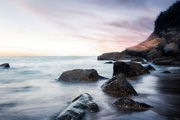
本篇教程通过PS调出通透的海景照片,海边是很多人喜欢拍照的地方,但是好多人在拍完后显得比较乱,也不知道如何修,表现海的通透和质感,那么本篇教程呢,就教同学们把海景照片修的比较通透,具体如何做通过教程来学习一下吧,练习才可以有所进步,一起动手学习。效果图:原图:操作步骤:原图我们可以发现,画面很灰,没有层次,明暗对比不明显,曝光正常,天空没有细节。我们要
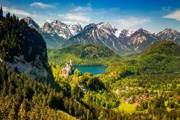
本篇教程通过PS把前期是雾蒙蒙的照片变的通透清晰,原片的照片有点灰,给人的感觉像是蒙了一层灰色的东西,色彩不够纯净和饱和,细节也不够,对比度不足,我们现在要做的就是把这些部分统统进行调整,恢复一张应有的山景的美的照片,在后期的处理上我们要对细节、对比度、白平衡等进行调整,整体把照片变得通透和清晰,调整起来也比较简单,同学们根据教程来学习一下吧。效果图:

本篇教程通过PS详解风光摄影中的修图思路,很多同学们都喜欢拍摄风光片,风光摄影中,增减对比度是一个很重要的环节,但是也是一个比较容易出错的环节,比如对比度不足或者对比度太高,损失细节等,照片的虚实关系在一定程度上可以引导我们增减对比度,具体通过教程来学习一下吧,同学们一起来学习一下吧。效果图:原图:操作步骤:先是增加对比度技巧应用方法一:定义白场黑场毫

从效果图即可看出作者的PS功力深厚,人物处理的非常经典,黑白水墨画一般的意境,衬托出人物的纯美。淡淡的水墨笔画装饰更能突出画面的艺术美。原图 最终效果 1、首先,打开一张图后,最好先在图层-复制图层那,把原图复制一个,然后把原图层前的小眼睛关闭之后的步骤都在复制后那新的图层副本上操作,这样即使改坏了,原图
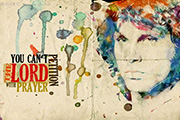
本教程的制作过程不多,不过作者的创意思维非常不错。简单的利用一些水彩画笔制作出艺术的水彩底纹效果,然后把人物添加上去,经过特殊的处理即可得到一幅非常艺术的绘画作品。原图 最终效果 1、创建600 *375像素大小的画布,并将人像素材复制到画布中,通过自由变换得到如下效果。

本教程重点介绍背景部分的制作方法。作者用到素材较多,不过都能完美的融合在一起。有点淡淡的水彩画效果,非常完美。最终效果 1、新建一个壁纸大小的文档,把背景填充颜色:#0a6d52。 2、用加深工具加深四周,然后新建一个图层,用白色画笔随意画几笔,执行:滤镜 模糊高斯模糊,然后用涂抹工具涂抹出如图效果

人物转手绘的过程大致相同。基本步骤:先给人物整体美化,包括磨皮,美白,调色等。然后再开始转手绘的基本操作。最后可以适当加上一些装饰素材或者背景等。效果就出来了。原图 最终效果 1、打开素材,执行:图层 新建调整图层可选颜色,对图象进行调整,参数如下。 2、图
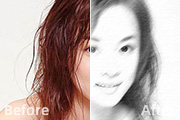
那村老师对Photoshop软件的操作真是出神入化,想要什么效果都是一气呵成。下面的教程作者并没有跟传统的转素描一样用一些反相操作,而是用模糊及纹理滤镜来制作,效果同样出色。原图 最终效果 1、打开素材图片,把背景图层复制一层。2、创建通道混合器调整图层,对黑色进行调整,参数设置如下图。
手机访问:M.PSDEE.COM/电脑访问:WWW.PSDEE.COM