
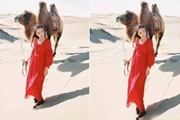
在Photoshop软件中打开原图,并观察图片,发现从沙丘上方以俯拍视角的照片当中模特腿部显得不够长,需要在后期中适当拉长,以使其更显高挑,突显出较好的气场。Tips:需要注意的是,在对图片中的模特做腿部拉长处理时,应同时避免腿部后方的车轮印记出现变形的情况,从而造成后期穿帮的现象发生。操作过程:1,使用【矩形选框工具】对模特腿部做拉长调整与处理。2,
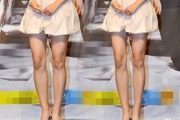
先打开图片,然后点击“图像-画布大小”然后点击图中的上标箭头然后调节高度,调高2-3厘米,点击确定然后选择“选框工具”,将羽化调为0然后鼠标画出整个腿部整个画布然后点击ctrl+t,对选框进行下拉到最底部,然后点击确定最后就可以通过图层中的小眼睛来查看效果了效果图:这个是原图:教程结束!
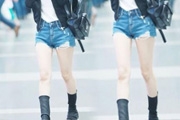
首先把想要p的图片放到ps中,如图。可以直接把照片拖到ps中,也可以在ps的“文件”中点击“打开”,在选框里选择那张照片来打开。将照片图层按ctrl+J复制出一张。或把照片拖动到右下角的创建新图层按钮上复制。然后点开裁剪工具,或按快捷键C在裁剪工具下鼠标点图的最下方中间那个点,然后往下拖动出一点距离,然后按回车键确定。(这里因为背景色是白色,所以我们多
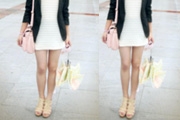
1.首先,我们先打开一张图片(我随便在度娘了一个)2.用矩形选框工具,框选小腿部分(因为增高拉长都是在小腿部分,一般没有人拉长大腿的)3.然后ctrl+t(自由变换工具),用鼠标往下拉选框(不要拉长太过,否则太假啦!)4.回车确定之后,你会发现地面少了一块,如果你要保留重要地标的话,在菜单栏里选择图像-显示全部5.这样就完成了,以后再也不用怕自己腿短拍
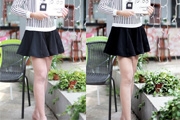
原图:效果:教程使用的是拉伸方法。保证图片内容相同,总长宽不变,只是对人的身体与大腿比例做调整(身体缩短、大腿伸长、脸部窄,腿和腰窄)具体操作步骤如下:在PS里打开原图选取下半身,通过剪切的图层。再选取上半身,通过剪切的图层。但是不要选脸部,不然脸会显胖。选中“显示变换控件”。选中身体图层,从身体和腿的连接处往上缩短:别怕,后面我们还会把身体缩窄,所以
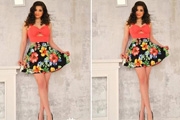
很多妹子拍照最想摄影师拍得美之外,最想要的就是能把腿给拍得长一些,但是有时候往往不能如愿,因为除了自身条件之外。有时跟拍摄的角度和所用镜头有很大关系,不过如果拍不出大长腿也不用担心,因为后期还可以帮到你实现哦。下面这张是准备用于演示的美女原图:一般后期想P出一双高挑的大长腿,有两种办法:液化、拉伸。而液化的难度稍微大一些,需要一定的时间和耐心慢慢调整,
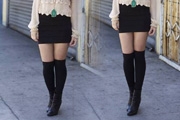
第一种PS的方法如下:用PS打开照片双击背景图层解锁按【Ctrl+J】复制背景图层再按【Ctrl+R】将标尺显示出来点击【图像】—【画布大小】或按快捷键【Ctrl+Alt+C】来调整画布大小先将定位定在【中上】然后将高度调整为【40厘米】在横标尺上按住左键拉出一条参考线拉到腿和裙子分界线处选择复制后的图层用【矩形选框工具】圈住腿以下即参考线下半部分按【
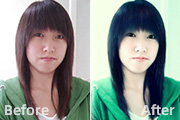
原图素材像素不是很高,而且有点偏色。处理的时候需要细心一点。因为人物的五官等轮廓比较模糊,细节部分不是很好处理。色调及装饰部分可以按照自己的喜好调整。原图 最终效果 1、打开原图素材,新建一个图层填充颜色:#FBF8DF,图层混合模式改为“正片叠底”,图层不透明度改为:70%,效果如下图。
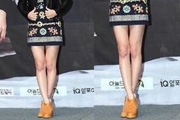
很多美女在拍照片的时候,发现拍出来的照片都是小短腿,很不好看,当然这在ps后期中都是可以修复的,下面就跟我们一起来看看如何用PS让美女拥有大长腿的吧!打开ps软件,导入一张素材图片,这里选用了一张腿不是很长的图片,如图所示:接着双击背景图层,变成透明背景的图层,然后选择菜单栏的图像选项,接着选择画布大小。接着弹出画布的设置窗口,点击向上的箭头,然后调整

用PS打开要编辑的照片,快捷键Ctrl+J,复制背景图层。选中图层1,使用移动工具,向上移动图层,如图所示。选用矩形选框工具,选择矩形框,Ctrl+T快捷键,选定定节框,向下拉动图像,一直拉到低端,覆盖之前的背景层。下面就是PS前后的照片。
手机访问:M.PSDEE.COM/电脑访问:WWW.PSDEE.COM