
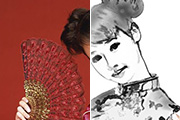
本教程制作水墨画的过程非常实用。大致过程:先去除照片中的背景,再把画面转为黑白效果,然后用超找边缘等滤镜给人物加上类似水墨的纹理。后期再调整光感做出自己满意的效果。原图 最终效果 1、打开原图素材,把背景复杂一层。 2、用魔术棒工具把背景选取并羽化1象素。
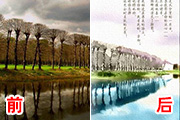
本教程的水彩画制作非常经典。大致过程:制作的时候把背景图层复制一层,调亮后去色并用滤镜简单处理。把背景图层复制一层移到图层的最上面适当调整图层混合模式及不透明度,做出淡淡的水彩底图。然后就开始上色,根据自己的喜好加上漂亮的颜色。后期再适当加上一些纹理即可。原图 最终效果 1、打开素材图看,先用曲线

本教程的转手绘教程介绍的非常详细。作者在处理的时候非常细心,连指甲等细小的部分都经过认真的处理,因此作出的效果看上去非常细腻。其实转手绘大致的方法都相同,最重要的是细节及高光部分的处理。原图 最终效果 1、打开原图素材,把图片分辨率从70调为150,复制一层,创建曲线调整图层,稍微调亮一点。新建一个图层按Ct

手机人物照片转手绘大致分为3个大的部分:第一是人物的修复,美白,润色,磨皮,这一步较为关键,也是转手绘的基础。第二步是转手绘的一些基础操作,如五官的细化及高光的渲染等。第三步就是背景及一些装饰效果的制作,可以按照自己的喜好加上背景及一些装饰元素来美化画面。原图 最终效果 1、打开原图素材,按C
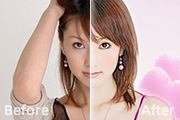
首先在制作教程之前需要把背景图层多复制几层,因为需要用在多个多层分别制作不同的纹理效果,有时的是做轮廓线条,有的是做朦胧效果等。最后把图层叠加到一起,非常经典的效果就出来了。原图 最终效果 1、打开原图素材,将“背景”图层复制多个,以后有用,最好有5个以上,宁多勿少。

本教程的制作大致分为两个大的部分。首先是对素材图片润色及柔化处理。然后利用纹理及高光素材叠加做出梦幻的效果,后期再适当装饰一些星光及花纹笔刷即可。原图 最终效果 1、打开原图素材,按Ctrl +J把背景图层复制一层,得到“图层1”,然后把“图层1”隐藏。 2、回到背
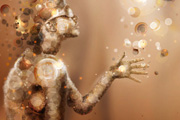
本教程的介绍较为艺术化的人物处理方法。效果图看上去有点复杂,其实都是用一些最为基础的操作来完成,只是作者更善于创新,善于在创作的时候把自己的创意应用到图像里面,做出有特色的效果。原图 最终效果 1、打开原图素材,用钢笔工具把人物抠出来复制到新的图层,把背景加上淡咖啡渐变色。此外我们要对人像不同的位
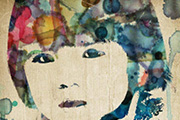
把图片处理成艺术效果需要较强的创意能力。如下面的教程,作者非常巧妙的把一些水彩及纹理背景融入到经过特殊处理的人像中,效果有点类似大师的简洁风格水彩画。简洁却透露出无限的艺术遐想。原图 最终效果 1、打开原图素材,首先把照片去色,选择菜单:图像 调整去色; 2、执行:
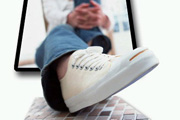
本教程在选素材图上有一定的讲究。所选的人物或其它素材中主体部分的跨度要大,如脚伸得很长或有一定的动感动作等。制作的时候也要注意好空间的划分,把跨度较大的局部单独放在一个空间里,其它部分就选区主要部分放在一个有透视感的画框里面,再适当勾图及设置即可。原图 最终效果 1、创建一个尺寸比照片要大一些的白
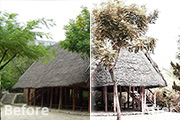
转雪景效果基本上都是用反相操作来实现,不过本文的教程只用调色工具机图层混合来实现。大致过程:处理的时候需要多次用对比较大的混合模式如“强光”,“颜色减淡”等,把图片的对比加大,再用其它调色工具加强图片的色调,整体调成灰白的效果即可。原图 最终效果 1、打开素材,建立“通道混合器”调整图层,参数设置
手机访问:M.PSDEE.COM/电脑访问:WWW.PSDEE.COM