
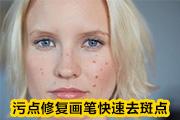
有没有遇到因为脸上长了痘痘都不太敢拍照的情况?现在不用怕了,我们可以使用Photoshop里的污点修复画笔快速消除脸上痘痘、斑点等瑕疵。接下来我们就用一个实例来讲解一下污点修复画笔的使用。第1步:打开如下素材图片,可以看到美女脸上有不少的黑色斑点,影响了美观;第2步:为了不破坏原始图像,我们要复制出一个图层副本来操作;第3步:在工具箱里选择污点修复画笔
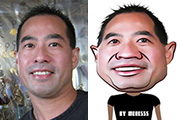
本教程介绍比较特别的大头像处理方法。大致过程:选好素材后,需要把头部单独抠出来,用液化滤镜进行变形处理(可以参考一些大头像图片)。变形后再适当磨皮并强化暗部即可。原图 最终效果 1、用矩形选区工具框住脑袋,往下压扁一点,这样一些人物特征会更明显,除非一些脸又瘦又长的人,要两侧挤扁。

本教程介绍较为夸张的彩妆制作方法,效果有点类似插画效果。作者把一些较为流行的潮流元素应用到彩妆上面,颜色极其丰富,也非常耀眼。原图 最终效果 1、打开素材,创建一个新层,改变混合模式为“颜色”。用前景色#34ff2b,选择一个软轮刷,并用它在嘴唇和眼睛。 2、创建另一

写实风格仿手绘相对要容易一些,处理的过程中需要保持原图的特性。重点只需要给人物磨皮、美白、美化五官、给头发增加质感、整体增加高光等。原图 最终效果 1、打开素材,把背景图层复制一层,用中间值磨皮的。顺便调整了下形。风格嘛,,自认为是写实。 2、因为觉着是写实了。以原片

转芭比效果的过程并不复制,不过细节处理比较蛮烦。大致思路:首先需要用液化工具涂抹脸型及五官,做出初步效果。然后把眼睑放大,用纯手绘等方法再重新绘制,其它五官同样方法处理。最后磨皮、美白、调整细节、增加高光,再适当柔化处理即可。原图 最终效果 1、打开素材图片,新建一个组,把背景图层复制一层,用

精致的妆容可以遮住人们皮肤上的斑点、痘痘等瑕疵,但我们并非每次拍照时都是化好妆,这时候如何让拍出的照片有化妆甚至超过化妆后的效果呢?这就需要用到照片的后期处理。我们使用PS对照片进行后期处理的时候,最常用的操作就是给人物磨皮。磨皮的意思就是磨平皮肤上的瑕疵,让人物的肌肤看起来更美观。磨皮的教程有很多,但核心步骤都是使用滤镜里的高斯模糊来完成。接下来我们

水彩素描制作方法跟素描过程基本类似。都是用滤镜及图层叠加等做出类似素描效果,只是水粉素描后期处理稍微复杂一点,需要还原一些原来图像的细节和颜色。原图 最终效果 1、打开原图照片,复制背景图层为背景副本图层。2、选择背景副本图层,执行菜单栏中的“图像”→“调整”→“去色”命令,使画面呈现灰度效果,接着复
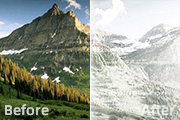
我们之前学习用反相的方法制作雪景,这里介绍一种更为简单的方法直接调色法,大致过程:先用图层叠加或调色工具增加图片的对比,然后用黑白调整图层减少图片的颜色,后期再增加一些颓废纹理即可。原图 最终效果 1、打开原图,复制一层,将图层模式改为颜色减淡,不透明度70%。

冬季到了,拍摄或制作有特色的冬季婚片,可以给自己留下更美好的回忆。这里用到的素材很多,合成的时候需要保持耐心,慢慢的溶图及润色。先把整体基调做出来,然后再修饰细节,制作做出自己满意的效果。最终效果 1、新建一个1024 *680像素的文件,背景填充淡蓝色,如下图。 2、打开天空素材,拖进来,

水波倒影相对于其它倒影制作方法要复杂一点。大致可以方位三个大的步骤:首先扩大画布,把主体垂直翻转,然后用渐变等拉出透明过渡。然后新建文档,用滤镜等做出类似水纹的素材,也可直接使用水纹素材,再用置换滤镜做出水纹效果。最后调整细节及颜色即可。原图 最终效果 1、选择一张照片,执行 图像画布大小,向下扩展
手机访问:M.PSDEE.COM/电脑访问:WWW.PSDEE.COM