
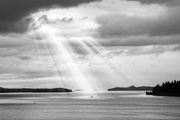
制作透射光束的方法有很多,用滤镜是比较常见的。这里介绍一种纯手工制作方法。大致过程:先设定好光源位置,用曲线等调亮。然后选取高光区域,拉成光束效果,用蒙版控制好区域。后期再给光束底部增亮即可。原图 最终效果 1、通过将图片拖拽至图层面板底部的新建图层图标上来将背景图层复制一层。将其命名为“基础光线”。
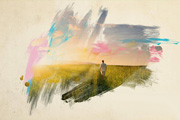
写意水彩画风格比较独特,制作方法也非常简单。制作之前需要准备一张纹理素材及一张照片。把照片放到纹理图片上,并改变图层混合模式。然后添加图层蒙版再用颓废画笔涂抹画面,显示需要的部分。涂抹的时候需要控制好画笔的不透明度。后期可以适当加入一些颜色和纹理增强效果。最终效果 1、打开PHOTOSHOP创建一个1280
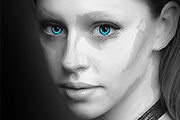
效果图虽然不是很实用,不过有较强的艺术效果。大致过程:先简单给人物磨皮,把皮肤处理干净,然后用铬黄滤镜做出肤色质感,后期再适当美化细节即可。原图 最终效果 1、打开素材图片,把背景图层复制一层。这一步来消除眉毛和睫毛。选择“仿制图章工具”来消除眉毛和睫毛,这里繁琐一点但你要仔细,不要损坏边缘地

仿手绘过程并不复杂,关键是自己要掌握一套有效的方法,从磨皮,五官处理到发丝绘制等。每一个环节都需要多加练习,直到运用自如为止,这样才可以做出非常惊艳的效果。原图 最终效果 1、执行载入的降噪插件选择一个皮肤不好的地方进行降噪处理,为了更接近鼠绘我们多执行几次降噪,注意四周轮廓还是要保持清晰
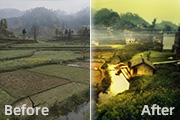
素材图片看上去非常平淡,不过经过作者简单的处理后,效果发生很大的改变。主体更加突出,颜色也非常有层次感,更重要的时候画面有点类似油画效果,非常唯美。原图 最终效果 1、打开素材图片,按Ctrl +Alt+2调出图像高光选区,添加一个浅黄色(c2be7a)纯色层,图层模式改为“颜色”。

春季是最美的季节,春天拍摄的婚片更具有纪念价值。如果没有合适的场景,可以自己合成一个,只需要拍一幅简单的合照,再融入一些春天元素即可。最终效果 1、新建一个1024 *768像素的文件,选择渐变工具,颜色设置如图2,拉出图1所示的线性渐变作为背景。 2、打开图
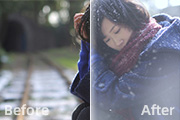
这里的雪景不是下雪天拍摄的,而是作者前期设置的场景,用一些类似雪花的素材渲染出下雪的效果,后期再整体润色,增加雪花等做出自己所需的效果。原图 最终效果 1、采用RAW格式, 考虑到雪中色彩偏冷进行了白平衡漂移(见下图)。雪天的空气中有一层雾气,降低对比度和饱和图(见下图)。设置以上,

生活中在外景拍摄婚片是很难的,光线较暗的原因,人物与背景很难兼顾。不过用后期合成就不同了,可以找视觉上相当不错的夜色背景,再选择室内灯光下拍好的人物,然后简单的溶图,处理细节,再渲染整体颜色即可。最终效果 1、新建一个1024 *635像素的文件,先来制作背景部分,需要完成的效果如下图。
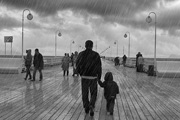
要营造一个雨天的效果还是非常复杂的。首先要从天气入手,把整体压暗,并给天空部分增加乌云和闪电。然后用滤镜或笔刷等制作一些雨丝。这些渲染完成后,还需要增加一些细节,如给人物增加倒影,局部色调调整等。最终效果 1、添加更逼真的云到图层中,打开“Cloudy Scotland”图片到画布中,需要拉伸图片让云完全
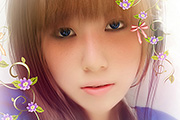
人物美化需要较强的美术功底,要能根据素材发挥创意,找出需要美化的部分。然后逐步手工美化,尽量做到自己满意为止。原图 最终效果 1、我们把人物皮肤修饰光滑细腻用液化工具把人物脸型修整成瓜子脸。 2、我们把原图压暗拖入其中,按住Alt键添加图层蒙版,用画笔把腮
手机访问:M.PSDEE.COM/电脑访问:WWW.PSDEE.COM