
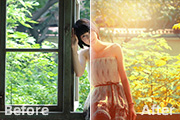
逆光图片拍摄难度较大,光线控制不好整张图片就会很暗。处理的时候也会有所取舍,一般人物部分都会调得较暗,只保留一些高光边缘,这样整体效果才统一。原图 最终效果 _ueditor_page_break_tag_1、打开素材图片,创建可选颜色调整图层,对黄、绿、中性色进行调整,参数设置如图1 -3
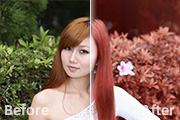
橙红色是比较艳丽的颜色,调出这样颜色并不难,不过要协调好人物与背景的颜色需要多花一些时间。因为艳丽的橙红色会抢镜,需要把这种颜色压暗并增加一些褐色来柔化。然后把人物稍微美化好即可。原图 最终效果 _ueditor_page_break_tag_1、打开素材图片,创建可选颜色调整图层,对红,绿进
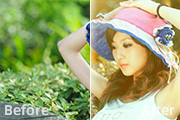
橙褐色也是常用的秋季色。调色过程也比较简单:需要把人物及背景分开调色,背景主色调成橙黄色,暗部稍微增加一些亮度和褐色。然后适当给人物磨皮并把肤色调红润即可。原图 最终效果 _ueditor_page_break_tag_1、打开素材图片,创建可选颜色调整图层,对黄、绿、中性、黑进行调整,参数设
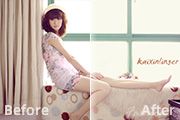
素材图片拍摄的非常柔美,颜色也非常淡,不太好调色。处理的时候可以适当微调暗部及高光部分的颜色来慢慢改变图片的颜色,需要自己多尝试。原图 最终效果 _ueditor_page_break_tag_1、ctrl+j 复制一层(习惯)。2、打开可选颜色对红、黄、青、白、黑进行调色,参数设置如下图,确定后把
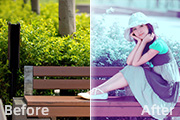
淡色图片并不一定整张图片都是淡色,可以根据图片的颜色构成,把局部调亮,如下面的图片只需要把上半截稍微调亮,并渲染高光即可。原图 最终效果 _ueditor_page_break_tag_1、打开素材图片,按Ctrl +J把背景图层复制一层。进入通道面板,用绿色通道替换蓝色通道(方法:选择绿色
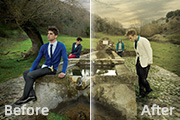
本教程介绍一种非常快捷的中性色图片调色方法。大致过程:先用色相饱和度降低图片的饱和度,然后载入图片的高光选区,创建纯色调整图层,颜色选择自己喜好的,再改变图层混合模式就可以得到所需的效果。原图 最终效果 _ueditor_page_break_tag_1、整体降低点饱和度。2、ctrl+Alt+~
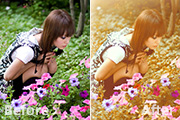
素材图片稍微有点偏暗,高光部分不够明显。处理的时候先把图片的主色转为暖色,并把图片的暗部及整体稍微提亮。然后渲染图片的高光,做出类似阳光照射的效果即可。原图 最终效果 _ueditor_page_break_tag_1、打开素材图片,创建可选颜色调整图层,对黄、绿、中性、黑进行调整,参数设置如
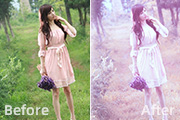
粉色图片虽然好看,不过调色过程要稍微复杂一点。需要根据图片的颜色构成,慢慢调出所需的主色,然后再增加暗部及高光部分的颜色,把整体调淡,最后柔化处理即可。原图 最终效果 _ueditor_page_break_tag_1、打开素材图片,创建可选颜色调整图层,对黄、绿、中性、黑进行调整,参数设置如
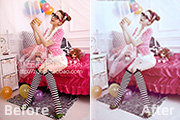
本教程主要用渐变映射来调色,作者先用灰色渐变来降低图片的饱和度,并增加亮度。然后用渐变映射给图片高光部分增加所需颜色。后期微调整体及暗部的颜色和细节即可。原图 最终效果 _ueditor_page_break_tag_1、打开素材图片,创建渐变映射调整图层,鼠标点击图1处选择灰色渐变图2, 图3颜色
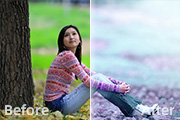
青紫色是双色,我们可以用通道替换得到初步的双色图片,处理的时候再把这两种颜色转为所需青色和紫色,然后把整体稍微调淡,人物部分适当美化即可。原图 最终效果 _ueditor_page_break_tag_1、打开素材图片,按Ctrl +J把背景图片复制一层,得到“图层1”。我们先来消除图片的一
手机访问:M.PSDEE.COM/电脑访问:WWW.PSDEE.COM