

素材图片颜色有点偏灰,草地颜色不够鲜丽,看上去有点脏。处理的时候,可以给整体增加一些淡红色,高光部分再增加一些黄绿色。这样人物看上去甜美,画面也清爽一点。原图 最终效果 _ueditor_page_break_tag_1、打开素材图片,创建可选颜色调整图层,对黄、绿、中性色进行调整,参数设置如
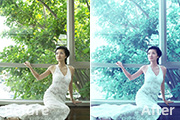
青绿色是比较梦幻的颜色,比较适合背景有树木的图片调色。大致过程:先用通道替换得到有青色背景图片,然后给图片暗部增加蓝色,再把青色调成青绿色即可。原图 最终效果 _ueditor_page_break_tag_1、打开素材图片,按Ctrl +J把背景图层复制一层,得到“图层1”。进入通道面板,
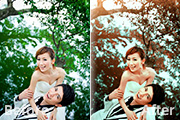
青黄色图片比较常见,调色方法也有很多。最快的就是用通道替换调色,不过调色之前需要简单分析素材图中的冷暖色比例,如果暖色或冷色不够,需要用调色工具增加一些,这样通道替换后冷暖色比例比较合适。原图 最终效果 _ueditor_page_break_tag_1、打开素材图片,创建可选颜色调整图层,对
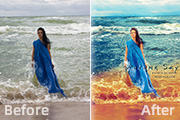
效果图以冷色为主,不过底部加入了一些橙黄色暖色,这样画面的颜色不会太单调。不过调色的时候就要麻烦一点,需要用蒙版控制好调色的区域。原图 最终效果 _ueditor_page_break_tag_1、打开人物原图,复制一层,修改图层模式为“滤色”,然后添加蒙版把除了人物以外的其它地方都擦掉,这步是为

红紫色是比较艳丽,同时也是比较梦幻的颜色。调色方法有很多,其中用通道替换调色是最快的,可以得到两种颜色图片,后期只需要微调一下就可以得到想要的组合色。原图 最终效果 _ueditor_page_break_tag_1、打开素材图片,先分析一下颜色构成,基本上都是以绿色为主。而我们所需的效果需要
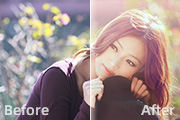
素材图片拍摄的非常漂亮,只是背景部分的颜色有点杂论,人物部分不够突出。处理的时候可以稍微减少背景部分的杂色,这样画面会更清爽。原图 最终效果 _ueditor_page_break_tag_1、打开素材图片,创建曲线调整图层,对蓝色进行调整,参数设置如图1,效果如图2。这一步减少图片暗部蓝色,
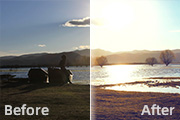
好的配色效果都是通过重复的步骤来调制最佳的效果!熟悉熟练步骤后相信大家都可以调整自己最喜欢的效果,本人第一次教程,希望对新手有帮助。原图 最终效果 _ueditor_page_break_tag_1,2、打开素材图片,按Ctrl +J把背景图层复制一层。 3、选择菜
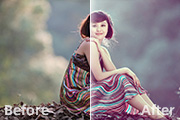
素材图片背景部分颜色比较浑浊。处理的时候可以适当减少背景部分的颜色,保留最对两种颜色。然后把高光部分稍微调亮一点,这样图片就会清爽很多。原图 最终效果 _ueditor_page_break_tag_1、打开素材图片,按Ctrl +J复制一层得到“图层1”,进入通道面板,选择绿色通道,按Ct
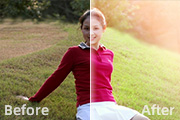
素材图片比较暗,人物肤色部分有较多杂色,调色之前需要重点美化人物脸部及肤色。然后再慢慢增加图片的亮度,并加上合适的主色。原图 最终效果 _ueditor_page_break_tag_1、打开素材图片,按Ctrl +J把背景图层复制一层,混合模式改为“滤色”,不透明度改为:50%,效果如下图
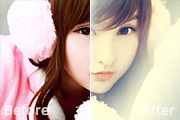
素材图片有点偏色,同时人物脸部周围有很多杂物。作者处理的非常不错,用渐变色覆盖杂物部分,同时把图片整体颜色转为较为单一的淡黄色,这样画面看上去比较干净。后期再适当柔化处理,总体效果非常唯美。原图 最终效果 _ueditor_page_break_tag_1、打开照片,按Ctrl +J复制一层
手机访问:M.PSDEE.COM/电脑访问:WWW.PSDEE.COM