

素材图片背景色较为单一,比较适合做一些双色图片。处理的适合只需要把背景绿色转为暖色,暗调部分转为蓝色,再适当美化一下人物部分即可。原图 最终效果 _ueditor_page_break_tag_1、打开原图素材,创建色相/饱和度调整图层,选择黄色,用吸管吸取背景树叶颜色再调整,参数设置如图1,

树林图片比较好调色,只需要把绿色部分转为自己喜欢的颜色即可。暗部及高光部分可以适当再加入一些补色,增强画面的层次感。原图 最终效果 _ueditor_page_break_tag_1、打开原图素材,创建可选颜色调整图层,对黄、绿、白色、中性色、黑色进行调整,参数设置如图1 -5,效果如图6。

素材图片色调比较少,仅为白色和灰色。处理的时候只需要给高光部分加上淡淡的颜色作为底色,再适当把人物肤色等调红润一点即可。原图 最终效果 _ueditor_page_break_tag_1、打开原图素材,创建可选颜色调整图层,对红、黄、白、中性、黑色进行调整,参数设置如图1 -5,效果如图6。
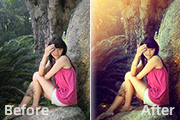
本教程的调色过程较为简单,主色为蓝色和橙黄色。处理的时候只需要把暗部及中间调部分颜色调为蓝色,高光部分的颜色调为暖色即可。原图 最终效果 _ueditor_page_break_tag_1、打开原图素材,创建可选颜色调整图层,对黄、绿、青、白、黑色进行调整,参数设置如图1 -5,效果如图6。
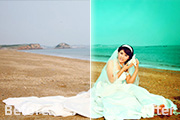
素材图片为一般的扫描图片,人物肤色及脸部的细节大部分丢失。处理的时候首先简单修复画面的颜色,再慢慢润色,大致处理好后,再把图片整体锐化清晰即可。原图 最终效果 _ueditor_page_break_tag_1、打开原图素材,创建色相/饱和度调整图层,选择黄色,用吸管吸取沙滩颜色再调整,参数设
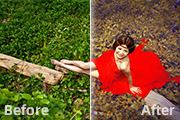
草地图片由于景深的限制,画面不是很开阔。处理的时候可以适当增强图片的暗角,来突出人物部分及画面的层次感。主色可以根据人物及衣着部分选择合适的颜色。原图 最终效果 _ueditor_page_break_tag_1、打开原图素材,画面的背景比较单调,层次感不是很强。处理之前需要给画面加个暗角。新
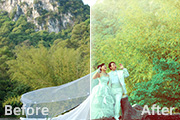
素材图片拍摄的非常大气,构图也比较完美。不过背景部分颜色过于单调,不能很好的突出人物部分。处理的时候可以适当调亮背景,把各层次的颜色适当美化即可。原图 最终效果 _ueditor_page_break_tag_1、打开原图素材,创建色相/饱和度调整图层,选择黄色用吸管吸取竹叶颜色再调整,参数设
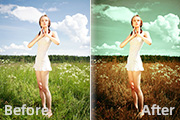
素材图片的色调比较少,仅有草地和天空的颜色。调色的时候可以直接用色相/饱和度选取相应的颜色快速调色。主色调好后,适当加上暗角,局部适当美化一下即可。原图 最终效果 _ueditor_page_break_tag_1、打开原图素材,创建可选颜色调整图层,对黄、绿、白、中性色进行调整,参数设置如图
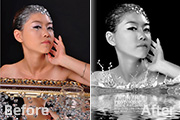
黑白图片非常注重光感的处理。尤其是人像图片,转为黑白效果以后,需要用调色工具,通道等加强肤色的质感,做出类似金属的效果。原图 最终效果 _ueditor_page_break_tag_1、先是在PS5里面打开原图,用“曲线”分别调整不同的通道照片。使原本暗红发灰的照片变得亮丽、通透,调整后合并图层

素材图片拍摄的非常不错,处理的时候人物部分基本上不需要怎么美化,只需要对整体大致润色即可。主色以淡色为主,可更好的突出人物。原图 最终效果 _ueditor_page_break_tag_1、调整色阶、使照片黑色的部位调到有像素的地方,使色彩柔和。 2、使用曲线工具来
手机访问:M.PSDEE.COM/电脑访问:WWW.PSDEE.COM