

好的金色图片往往需要背景的配合。一般背景为暗色或黑色为佳,这样可以非常清晰的表现出金色特有的质感光泽,看上去非常华丽。原图 最终效果 _ueditor_page_break_tag_1、先是在PS5里面打开原图,用“曲线”分别调整不同的通道照片。使原本暗红发灰的照片变得亮丽、通透,(分别调整RGB
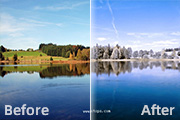
红外线效果是种较为经典的图片处理方法。处理过程可能会有一些差别,不过前面几步基本相同:首先需要把图片反相处理,再改变图层混合模式,做出高光反差的图片效果。后期可以根据自己的喜好调成不同颜色的效果。原图 最终效果 _ueditor_page_break_tag_1、在Photoshop中打开将要处理

素材图片的背景看上去色调较为单一。不过层次感还是非常强的。处理的时候只需要把各层次的颜色转为不同的颜色就可以给图片增加不少色彩。原图 最终效果 _ueditor_page_break_tag_1、打开原图素材,创建可选颜色调整图层,对黄、绿、白进行调整,参数设置如图1 -3,效果如图4。这一

本教程介绍单色暗调图片的调色方法。过程也比较简单,调色之前先选好自己想要的颜色。然后对背景及人物部分快速调色,转为单色图片。后期加强一下局部颜色和肤色质感即可。原图 最终效果 _ueditor_page_break_tag_1、打开原图素材,新建一个图层填充颜色:#483F3A,混合模式改为“
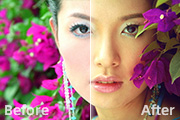
素材图片拍摄的很美,不过画面中艳丽的花朵过多,人物部分不是很突出。处理的时候可以适当降低花朵及背景部分的饱和度,适当把人物部分加强一下质感等即可。原图 最终效果 _ueditor_page_break_tag_1、打开原图素材,创建可选颜色调整图层,对黄、绿、青、洋红、白色进行调整,参数设置如

素材图片拍摄的非常完美,人物质感比较突出。也比较适合做金属效果。处理的适合只需要降低图层的饱和度,然后把质感部分加强,颜色调成金属色即可。原图 最终效果 _ueditor_page_break_tag_1、打开原图素材,创建色相/饱和度调整图层,适当降低全图饱和度,参数设置如图1,效果如图2。

本教程介绍柔和的暖色效果调色方法。过程也比较简单:先大致分析图片的色彩构成,然后用调色工具把背景的主色转为暖色,人物部分也根据主色稍微美化一下即可。原图 最终效果 _ueditor_page_break_tag_1、打开原图素材,创建可选颜色调整图层,对红、黄、绿进行调整,参数设置如图1 -

夏季背光图片是最常见的。尽管光线很好,没有补光的话,人物会变得很黑。不过这类图片细节部分还是非常完整的。处理的时候只需要稍微调亮,再适当美化一下即可。原图 最终效果 _ueditor_page_break_tag_1、打开原图素材,创建曲线调整图层,对RGB进行调整,稍微调亮一点,参数设置如图
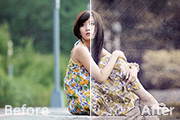
黄色与褐色是一组非常经典的色调,不仅有较强的日韩风味,更带有一些忧伤的感觉。调色过程也不太复杂,先在Lab模式下用曲线等快速调出主色,然后在RGB颜色下再整体润色并增加纹理等即可。原图 最终效果 _ueditor_page_break_tag_1、打开照片,按CTRL+J复制一层,执行:图像-
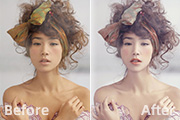
人物美化不仅是脸部的美化,还需要考虑整体的颜色,如背景及服饰等。处理的时候先选择好主色,然后根据自己的美感,把人物肤色及各部分的色调调融合即可。原图 最终效果 _ueditor_page_break_tag_1、照片精修及液化。2、将精修好的照片转换成LAB模式,在通道区、选择明度通道并复制明度通
手机访问:M.PSDEE.COM/电脑访问:WWW.PSDEE.COM