
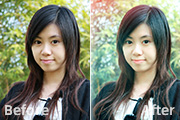
青色与黄色是比较容易搭配的颜色。处理的方法也比较简单。只需要把画面中的杂色等转为青色,黄色。然后适当柔化处理。人物部分只需要适当调红润一点即可。原图 最终效果 _ueditor_page_break_tag_1、打开原图素材,创建可选颜色调整图层。因为要在效果中加入青黄色,所以先要把背景的绿色
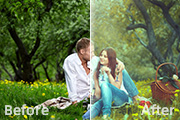
甜美色是一种比较柔和的色调。处理的时候重点是把图片柔化处理,如把背景暗部增亮,色调调均匀,局部可以增加一些补色和高光。原图 最终效果 _ueditor_page_break_tag_1、打开原图素材,创建可选颜色调整图层,对黄,绿进行调整,参数设置如图1,2,效果如图3。这一步主要是调整背景颜

暖色是情侣图片较为理想的色调,因为暖色看上去较为温馨和甜蜜。调色的方法也较为简单,只需要把画面的各种颜色都转为暖调即可。原图 最终效果 _ueditor_page_break_tag_1、打开原图素材,创建可选颜色调整图层,对黄,绿进行调整,参数设置如图1,2,效果如图3。这一步是把背景颜色调
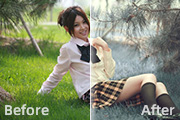
素材图片的整体颜色构成并不复杂,仅为背景部分的绿色及人物部分的橙黄色。处理的时候可以根据自己的喜好选择主色,然后用调色工具快速把图片换色,人物部分可以根据主色适当润色即可。原图 最终效果 1、新建通道混合器调解层,调节通道,参数如下。 _ueditor_page_br
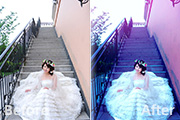
楼梯或墙壁是非常不错的拍摄场景。如果背景部分较淡,人物部分就不够突出。处理的时候可以用调色工具把背景加深深色,一般暗紫或暗蓝为宜。再适当美化一下人物部分,效果就非常有层次。原图 最终效果 _ueditor_page_break_tag_1、打开原图素材,创建可选颜色调整图层,对红、白、中性色进
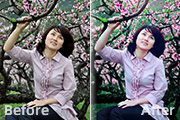
素材图片是较为常见的春季花景人物图片。处理的时候不仅要美化背景,更重要的是美化人物部分,尤其是女孩子的照片,应该把人物部分处理得比花朵更艳丽,这样才能突出主体。原图 最终效果 _ueditor_page_break_tag_1、打开原图素材,创建曲线调整图层,对RGB进行调整,参数设置如图1,
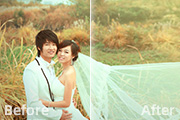
素材图片以暖色为主,只是画面有点单调,层次感不是很强。处理的时候可以给画面增加高光和暗角,增强图片的色调过渡。主色可以按自己喜好调色。原图 最终效果 _ueditor_page_break_tag_1、打开原图素材,按Ctrl +Alt+~调出高光选区,按Ctrl+Shift+I反选,新建一
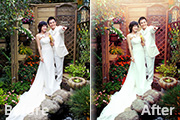
素材图片的选景非常经典,有花,有水,有树。。。不仅构图完美而且内容丰富。处理的时候只需要在画面中加强一下红色部分,让画面更温馨,甜美。原图 最终效果 _ueditor_page_break_tag_1、打开原图素材,创建可选颜色调整图层,对红、黄、绿进行调整,参数设置如图1 -3,效果如图4
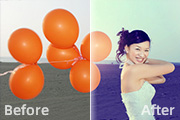
暗蓝色与橙色是一组非常容易搭配的颜色。不过画面中蓝色与橙色的比例也合适。素材图片中气球及人物肤色基本为橙色,处理的时候只需要把背景调成蓝色即可。原图 最终效果 _ueditor_page_break_tag_1、打开原图素材,创建曲线调整图层,对蓝色进行调整,参数设置如图1,效果如图2。这一步
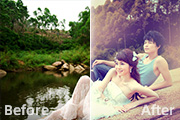
本教程介绍偏暖色婚片的调色方法。大致过程:先大致分析素材图片的色彩构成,然后选择较为快捷的方法把背景部分调成暖色,然后适当给图片的暗部增加一些蓝色等补色,后期再美化一些人物部分即可。原图 最终效果 _ueditor_page_break_tag_1、打开原图素材,创建色相/饱和度调整图层,选择
手机访问:M.PSDEE.COM/电脑访问:WWW.PSDEE.COM