
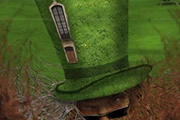
本教程是国外著名杂志的的图片合成教程,遗憾的是本教程没有提供制作的素材图片,不过可以见识下外国顶尖PS高手的制作方法。最终效果
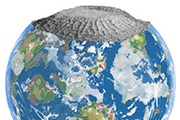
教程中讲解的是非常实用的基础知识,制作的过程及要点都有文字说明,制作的时候需要选择好相关素材,合成后接口等地方需要自然。最终效果 1,准备地球素材,注意让地球和背景图层分开,为一单独图层1。 2,再准备土地一张。 3,将土地图中取合适部分,复制到地球图中,为图层2。

本教程使用简单的素材合成一张创意海报,制作的方法比较简单,不过作者的制作思路比较独特,能非常好的表现出产品的诱惑。平时我们制作的时候应该多加强这方面的练习!最终效果 1、打开一张电视素材图片。 2、用魔棒工具在白色背景处点一下选中背景,然后Ctrl+Shift+I反选即可选中电视。
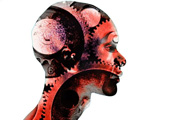
本教程简单介绍艺术头像的合成发放。思路:先找好相关的素材图片,然后执行计算等操作把素材图片融合在一起,最后就是修改细节和整体调色。原图 最终效果 素材图 1.打开两张素材,听起来有点废话,但是不说不行呀,呵呵。 2.执行图像------计算命令,具体参数如图所示:

本教程介绍图片素材合成及效果美化的基础知识。利用一些漂亮的素材背景配上好看的画笔效果,然后加上人物素材,即可合成漂亮的梦幻效果。最终效果 素材1 素材2 1、打开素材1,按Ctrl +M调整下曲线,参数设置如下图。 2、打开素材2,用钢笔工具把人物勾出来,
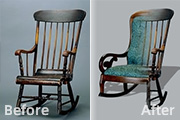
本教程简单介绍使用蒙版来合成素材图。思路:先找好两长或者多张类似的素材图,然后放到同一个文件里面,大概位置需要重合,然后把上面的图层加上蒙版按一定的角度拉渐变,这样图片就和好的融合。然后修改下细节就可以了!最终效果 素材1 素材2 1、打开一素材1和素材2。把素材2拖到素材1里面。2
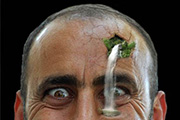
本教程详细介绍图片合成的高级进阶教程。合成的时候作者加上了自己非常不错的创意,把一些瀑布,森林等加到人物的头部。而且把每一个细节都处理的很完美。感觉是非常的真实和生动。最终效果 第一步:新建一个文件,文件大小和我们的【素材1】大小相近即可。确认前景色为黑色,按【Alt+Del】键将背景填充为黑色。然后打开【素材1】,并使用

本教程介绍如何用素材合成创意的效果图!思路:先找好相关的素材,然后自己慢慢把素材组合到一起,部分的素材需要勾出来或者柔化处理。再整体调色。本教程少了一个比较重要的步骤,没有把素材中的城市放进来,这个由自己去发挥! 最终效果 素材1 素材2 素材3 1

最终效果 素材1 素材2 1、打开素材1,按Ctrl +J复制一层,把图层混合模式改为“柔光”。2、打开素材2,用磁性套索工具,设置羽化为2像素,将人物从背景中抠出。 3、选择移动工具,把人物拖到素材1里面,按Ctrl +D取消选区,按Ctr
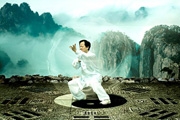
最终效果 1、新建一个800 *1000像素的文件,分辨率为72,然后打开下面的两幅素材图片,拖进来,图2放到图1的下面。 2、接下来我们来合成这两张素材,选择上面的 素材,按Ctrl+U调色相/饱和度。参数设置如下图。确定后加上图层蒙版,选择渐变工具做
手机访问:M.PSDEE.COM/电脑访问:WWW.PSDEE.COM