

最终效果 1、打开图1和图2,把图2拖到图1里面,适当的改变下大小,然后按Ctrl+Shift+U去色,把图层混合模式改为“强光”,然后用橡皮工具只保留人物部分,其它的地方擦掉,效果如图3。 2、按Ctrl+J把刚才的纹理图层复制一层,然后把图层混合模式改为“颜色加深”
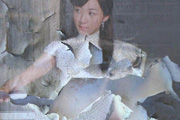
本教程介绍简单的利用素材合成墙壁上剥落的旧画。制作过程比较简单:先把素材图片都放到同一个文件里面,改变图层的混合模式,调整下色彩,让照片更旧,然后把一些有缺口的地方的图片删除即可。原图 素材1 素材2 1、打开背景素材图片,ctrl+J复制一层,再打开人物图片,拖入背景中
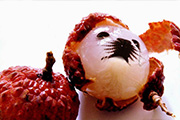
最终效果 1、打开下面的两张素材图片,选区海豹的脑袋拖到荔枝素材上面,降低海豹图片的不透明度,然后按Ctrl +T变换角度好大小,跟荔枝吻合,调好后记得把透明度改回:100%。 2、对果肉部分建立选区(方法自定),然后稍微羽化一下,回到海豹图层,按Ctrl +J复制出来

最终效果 1、打开背景素材,按Ctrl +J复制一层,得到背景副本。 背景素材2、对副本执行:滤镜 模糊动感模糊,角度为45度,距离为200,确定后把图层混合模式改为“正片叠底”。3、打开下图,拖进来,按Ctrl+T调整下角度和大小,加上图层蒙版用黑色画笔擦除蛇的头部和身体以外的地方。

本教程主要是利用素材和笔刷来合成非常经典的金色艺术效果图。制作的时候需要掌握好多图组合的技巧,至于颜色可以按照自己的喜好调整。最终效果 素材1 素材2 素材3 1、新建一个1024 *768像素的文件,背景填充为黑色。2、执行菜单:滤镜杂色添加杂色,参数设
设计师在设计作品的过程中,给物体添加倒影是很经常用到的操作,因为添加倒影能让作品更加符合现实世界的光影效果,从而会让人们更易于接受,提高用户对作品的好感度。这篇教程我们就来讲解一下如何使用Photoshop来给物体添加倒影!给物体添加倒影一般还会分为两种情况:一是单面倒影;二是多面(主要是指两个面)倒影。下面我们用两个实例来讲解这两种倒影的制作。单面倒
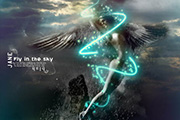
最终效果 素材1 素材2 素材3 素材4 注意:教程没有详细的参考图,制作的时候需要自己去处理一些细节部分。总体效果可以参照效果图。1、新建一个475*518像素的文件,先打开素材1拖进来放好位置,然后打开素材2拖进来,加上图层蒙版用黑

九宫格原本是指一种数字游戏,但现在大家第一反映估计是多张照片的拼接,例如微信微博发多张照片的时候就会自动帮我们排列成九宫格形式。这种九宫格式的排列,不仅可以呈现出多张照片,同时又不会产生零乱感,很适合展示。那么如何在PS中做出这种九宫格的排列效果呢?接下来我们就来一起学习一下吧!在制作九宫格拼图前,因为我们要做出类似下面这样的布局,所以要先确定好画布大
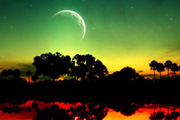
本教程教程非常详细介绍魔幻效果的合成方法。制作的时候需要非常注重休息的修饰以及色彩的渲染效果。本教程有非常多的倒影效果,作者都制作的非常逼真。效果相当不错!最终效果 第一步:新建一个背景色为黑色和【素材1】大小相同的文件,并将其命名为【魔幻之夜】。然后打开【素材1】,这是一张万里无云墨绿色的风景照。在工具箱中选择【移动工具
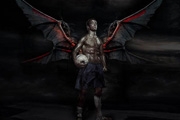
本教程介绍难度较大的图片合成技巧。合成的时候难度较大的是素材调色和图片衔接。由于教程中的素材和背景色差较大,需要调整统一的色调,然后再合成,需要多注意细节的修饰!最终效果 素材1 素材2 素材3 1、新建文件1024*768,72像素,RGB模式,将背景填充
手机访问:M.PSDEE.COM/电脑访问:WWW.PSDEE.COM