

本教程介绍创意人物合成教程。思路:换头像最重要的是要把细节,纹理,色调等融合。先找到合适的替换素材,然后慢慢的去调整大小和角度,再加上纹理,需要注意好细节部分。 最终效果 原图 素材 1、标题文字的处理 本来这是最后要做的工作,但因其制作比较快速而简单,所以一反常规,先来

最终效果 素材1 素材2 1、打开素材1,把人物先勾出来。 2、打开素材2,把勾好的人物拖进来。 3、回到素材2背景层,调整色彩平衡,参数设置如下图。 按Ctrl +U调整色相/饱和度,参数如下图
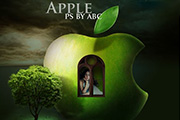
本教程简单的利用苹果的标志创意出非常精美的海报效果。作者的制作水平非常了得,把很多素材的纹理及质感移植到标志图形上,再通过各种修饰方法,制作出逼真完美的效果。效果非常经典。最终效果 1、我是从一个空白文档开始的,新建544X480的画布,当然您完全可以依照您自己的喜好来设定。使用渐变工具,在工具属性栏中设置好两种颜色,我的
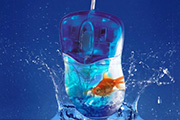
本教程介绍鼠标的创意合成。思路:找好一组相关的素材图片,教程提供的素材图有点小,大家可以找相关的大的素材。合成的时候需要注意色彩的融合及细节的修饰,难度不大,不过创意比较关键!最终效果 素材1 素材2 1、选择移动工具将鼠标图片拖动到水花图片中,再选择魔术棒工具,设置容差为20,

最终效果 素材 1、打开素材图开始磨皮。 2、把背景图层复制一层,然后把眉毛用套锁工具勾出来,适当的羽化一下,填充眉毛附近的皮肤色,效果如下图。 3、适当的用减淡工具把脸上的阴影部分加亮。 4、对人物整体磨皮,方法自己把握,大致

本教程利用素材叠加等来合成创意的图像效果。处理的时候需要注意好细节部分的处理,然素材能够更好的融合在一起。最终效果 1、将素材1放在人人物图层之上(原教程没有提供人物素材,下面是网上找的一幅,希望够用),并用图层灌入法(在两个图层间按住ALT单击鼠标左键也可以直接在上面的图层按Ctrl +G),混合模式正片叠底。
本教程介绍卡通海报的合成方法。思路:需要找很多相关的素材,处理起来需要一定的美术功底和创意思维。素材的安排及画面的构图非常重要!最终效果 素材1 素材2 素材3 素材4 素材5 素材6 背景的

本教程简单介绍给宝宝换头像和背景。制作过程:先把把素材图片整理好放到自己喜爱的背景上面,然后开始换头像,注意好细节,让图片自然。最终效果 素材 1、打开素材图片,把兔子勾出来,方法自定。2、找张草地的素材把勾好的宝宝放进来,再抠下自己宝宝的头,要抠整个头部,不要脖子,特别是脸的外轮廓一定要抠光滑.调整头的大小

最终效果 1、新建一个5 *3.5英寸,分辨率为300像素/英寸大小的白色背景文件。 2、打开下面的两幅素材,拖进来,按Ctrl +T适当的调整下大小,放好位置。 3、打开下图的素材,把背景复制一层。 4、选中,背景副
如同给物体添加倒影一样,给物体添加阴影也是增强逼真度,使其贴近现实效果,提升用户对作品的好感度。那么我们都是怎么给物体添加阴影的呢?这里给大家介绍三种方法。方法一:使用图层样式里的投影效果1.新建画布,添加一个颜色背景便于观察效果,然后把素材按钮拖进来,调整好位置。双击按钮图层(或者右击图层-混合选项),打开图层样式面板,选中投影项后可以看到默认的投影
手机访问:M.PSDEE.COM/电脑访问:WWW.PSDEE.COM