
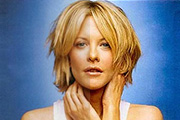
原图:最终效果:第一步:在Photoshop打开图像,并在图层面板上复制一个图层副本,将副本图层的模式修改为“亮度”。第二步:下面选择“滤镜”菜单下的“锐化—USM锐化”命令,在设置窗口中适当调节一下锐化参数,本例锐化数量为“150%”,半径是“1”像素,阀值不变。第三步:接着选择“图像”菜单下“模式—LAB颜色”命令,在弹出的窗口中选择“拼合”图层确
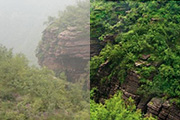
原图最终效果图1、先进行色阶调整,其他不要动,新建个色阶调整层,仅取图中红圈处的黑场吸管在图片中标记的地方点一下,效果如图:2、再建一个色阶的调整层,在图中标记2的地方点一下,然后在蒙板上用点状画笔擦出右下部份。_ueditor_page_break_tag_3、建色相饱和度调整层,主要调整的是:红色降低饱和度,黄色增加饱和度,绿色增加饱和度。建个可选
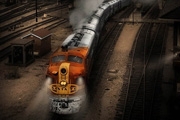
本教程调色方法有点复杂。不过调色思路和方法非常不错,先大致的确定后画面的主题色彩,然后对画面整体及局部调色。调色的时候需要注意好细节部分的处理。原图最终效果1、打开原图,把背景图层复制一层 对该图层进行高斯模糊。数据如图,目的将部分细节过亮的变暗。2、混合模式改为点光,再按Ctrl +U进行色相饱和度调整,参数设置如下图。3、新建一个颜色调整层。选

最终效果:素材:1、打开素材图片,用裁剪工具对图片进行适当裁剪,拖入天空素材图,图层混合模式改为“强光”,执行:滤镜 模糊高斯模糊,数值稍微调大一点,加上图层蒙版,用黑色画笔在浮桥的暗部擦一点。2、用钢笔工具画一根S形状路径,进行白色路径描边,执行:滤镜 模糊动感模糊,用相同的方法再做两根梦幻的白线。3、拖入大雁素材图片,图层混合模式改为“叠加”,

合成练习是学好PS的基本功练习之一,创意和找寻合适的图片是合成片的重要前提,而统一的光线和色温是合成片的重要要素。下面我们来练习一下。由于步骤繁琐,不一定讲解的很细微,需要同学们来领悟和举一反三。先看合成效果图:合成素材图以下为详细步骤(CS3版本环境)第一步:将图像放大数倍后,再复制一层城市图图层,为突出夕阳效果,可先用色彩平衡工具调整,使其夕阳色彩
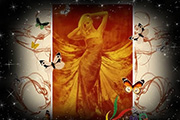
最终效果 素材1 素材2 _ueditor_page_break_tag_1、打开素材1,按Ctrl +J复制一层。2、按Ctrl+B调色彩平衡,参数设置如下图。 3、新建一个图层。 选择一个120像素的羽化笔
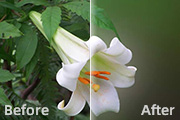
原图 最终效果图 _ueditor_page_break_tag_1、复制图层。 2、滤镜→模糊→高斯模糊。 3、设置模糊半径(可点开“预览”选择合适的参数) 4、将复制图层的不透明度设置为80%左右。 _ueditor_pa
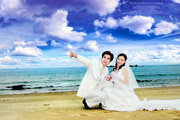
原图 最终效果 _ueditor_page_break_tag_素材 1、打开原图,复制一层把图层混合模式改为“线性光”,按Alt键加上图层蒙版,用白色画笔把沙滩擦出来。 _ueditor_page_break_tag_2、复制背景副本图层,把图层混合模式改为“正片
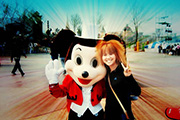
本教程介绍给人物照片加上放射背景效果。思路:先给人物磨好皮,美白,然后调整照片的整体色彩。大致满意后盖印一个图层,加点滤镜效果后进行径向模糊,多模糊几次,然后改变下图层混合模式,把人物部分擦出来,基本效果就出来了!原图 最终效果 _ueditor_page_break_tag_1、打开原图,按Ctrl

有时候网上找到的图片像素十分差十分模糊,又找不到高清的图片,怎么办?用这个方法可以十分方便的把图片变清晰。作为一个Photoshop老司机,我当然不会谈识图、重画之类的方法,我想就此问题谈谈我的看法,以及如何分析问题,综合使用PS命令的思路,绝对让你大开眼界!!以下面这张图为例:分析:1、这是一幅彩色图,但是核心内容颜色很单一,就是黑色简笔画。也就是很
手机访问:M.PSDEE.COM/电脑访问:WWW.PSDEE.COM