

好看的卡通人物到处可见,制作起来也比较容易。因为这些不是写实的,没有太多的细节刻画。只要用选区工具制作好路径,加上一些渐变色和高光效果。很快就可以做好。最终效果 1、新建一个600 *600像素的文件,背景填充白色,新建一个图层命名为“脸轮廓”,用钢笔勾出图1所示的选区,选择渐变工具,颜色设置如图2,拉出图3所示
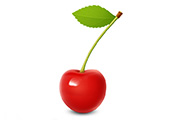
樱桃的表面非常光滑,重点需要把这种质感表现出来。制作的时候大致分为以下几个部分:主体部分,边缘暗角,边缘反光及主体反光等部分。只要稍微控制好画笔,制作也是比较容易的。最终效果 1、新建一个800 *800像素的文件,背景填充白色,新建一个图层用钢笔勾出樱桃果实轮廓路径,转为选区如下图。 2、选择渐变
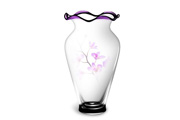
由于玻璃瓶是透明的,只有在边缘及底部才有一些阴影和高光。因此制作的时候重点是把边缘部分的暗调和高光渲染好。如果把握好的话很快就可以做出来。最终效果 1、新建一个600 *600像素的文件,背景选择白色。新建一个图层,命名为“整体轮廓”,用钢笔工具勾出瓶子的轮廓,转为选区后填充白色,保持选区,新建一个图层填充黑色,
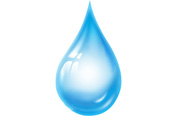
水滴的制作难点主要是水滴的立体感和光感。制作的时候先做出水滴的大致明暗关系,然后多用几个图层逐步加强暗部层次。最后加上高光区域即可。最终效果 1、新建一个600 *600像素的文件,背景填充白色。新建一个图层,用钢笔工具勾出水滴的轮廓,转为选区如图1。 2、选择渐变工具,颜色设置如图2,拉出图3所示的径
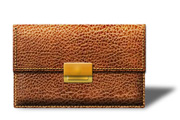
下面的教程皮质部分用到了一些纹理素材,其实用PS滤镜也可以做出来,可能会复杂一点。有了皮质纹理后,制作皮包就好办一点,主要是一些浮雕及光影的设置,以及边线的制作。教程可能讲的不是很详细,需要自己根据效果图去发挥一下。最终效果 1、新建一个大小适当的文档,背景填充颜色:#af6740。 2、打开下图所示的纹
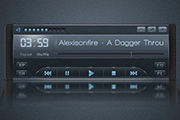
播放器的都是由一些细小的元素构成,而且每个元素又有水晶及金属质感,制作的时候需要细心。除了这些颜色的搭配也很重要,制作的每个元素都要融入到主体里面,这样整体效果就美观很多。最终效果 1、创建一个 600×400px的图层。2、使用放射式渐变填充背景,颜色设置为#5e6c78-#20282e。 3、复制背景图层,之后
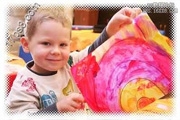
本教程我们学习如何用photoshop打造一个简单有趣的半调网边框特效,主要应用了滤镜图层蒙版图层模式。先发最终效果。建新层,填充白色,用矩形画一个选区,填充黑色。右击图层,转换为智能对象。我们看到缩略图发生了变化。高斯模糊6像素左右,滤镜像素化彩色半调。图层模式改为滤色,我们得到下图效果。如果你对滤镜效果不满意,可以双击滤镜名称,改变设置。比如想把半
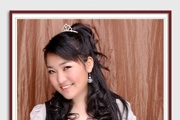
效果图:原图:步骤:1.打开素材图片。2。按CTRL+A快捷键选中整个图像。3。按CTRL+SHIFT+J快捷键从背景图层中裁剪图像,并将裁剪的图像放置至单独图层上。4。执行“画布大小”命令。5。新建一空白图层。6。矩形选框。7。填充白色。8。执行描边和内阴影图层样式。9。取消选选。10。矩形选取。11。新建图层。12。填充白色。14。执行内发光图层样

教大家做一个很简单的甜美风韩式小边框。十分简单,描好路径后,再自己描边路径就可以了,还可以适当加入一些背景素材装饰一下,效果更漂亮。今天看到一个页面(作者不详),边框特别喜欢,虽然很简洁,但是不知道怎么做。页面如下:问人无果,于是自己动手发现了2种方法能做出来,如下方法1:方便快捷,2个相同圆角为5px的形状合并,注意圆角那里转角的地方要隔开2像素,上
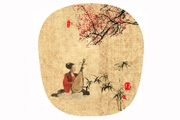
这种边框的图片制作出来十分简单,就是用工具做出选区,然后把不需要的地方擦掉就行了,方法很多,这里介绍一下用背景橡皮擦工具擦除的方法。之前的系列教程为大家讲解了意境水墨后期的处理过程,今天就为大家带来写意摄影中古典扇面的处理方法。画框是摄影作品常用装饰方式,扇面画框对画意作品韵调有倍增古色古香的作用。用PS制作简单画框模板,操作也不是很难。在这一辑里,重
手机访问:M.PSDEE.COM/电脑访问:WWW.PSDEE.COM