
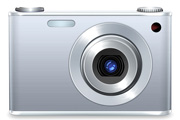
本教程介绍一款金属外壳的数码相机制作方法。重点是在镜头部分的制作,不过只要会用渐变来变现质感,能用画笔等工具来控制高光和暗部,制作起来也是非常简单的。最终效果 1、新建一个600 *600像素的文件,背景填充白色。 2、选择渐变工具,颜色设置如图2,拉出图3所示的线性渐变。
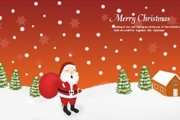
先看看效果图:第1步:首先新建一个图层,用渐变工具拉出如图所示的渐变效果。第2步:使用路径工具勾出图中所示的路径。第3步:然后使用细小的硬画笔调整边缘的外形。第4步:新建一个图层,用细小的画笔画出树的外形,然后再使用白色画出积雪的效果。第5步:将刚才的树木复制几份,再稍稍修改下,使它们外形有点区别。_ueditor_page_break_tag_第6步

先看一下最终效果:新建图层,如图,填充渐变从顶部开始,先用钢笔勾出圣诞树的顶部。从顶部开始,先用钢笔勾出圣诞树的顶部。勾出圣诞树上的黄色彩带装饰接下来画出圣诞树顶部的五角星以及树身的灯光装饰。在画面底部用钢笔工具勾出飘逸的彩带,增加画面的动感,并降低不透明度,表现出层叠的效果在圣诞树下新建一层,铺上细细的雪花,增加冬季的味道。然后新建一层,用雪花笔刷画

教程步骤并不详细,只是给出制作人思路,但其实这类合成海报制作起来所用技巧,来来去去也就那几种,本教程主要也是运用了素材的合成,和色调的调色,技术难度不大,有基础的同学可以作为参考资料学习一上。下面是最终效果:画面构思:构思来源自日本的著名人气动漫《进击的巨人》,因此我的作品命名为《进击的圣诞老人》。首先参考的海报的色调正好符合我想做的氛围,而且故事性也

插画整体以剪影风格为主,层次感强,内容由一只小鹿和树枝构成,风格有点圣诞的感觉,整体制作不难,但是需要有一定的插画制作功底,后期运用于设计比较有感觉,具体看应用于哪里,教程比较详细,对插画感兴趣的同学可以试着来做一下。效果图:整个插画就是树枝滴部分会稍微花点时间哦~建议熟练滴童鞋不要临摹,自已动手画一画这些树枝,对自己的构图能力和控制力都是很有帮助滴哦

圣诞节海报制作很简单,理清楚思路制作起来就更方便了。首先思路问题,说到圣诞节,我们会想到什么,会想到,圣诞老人,圣诞树,礼物,雪人等,但这些我们不需要全部用上,挑选几样元素即可。颜色上,圣诞节是节日,我们喜欢红色来表示,喜庆,欢乐,所以整体上以红色为主,其他颜色为辅的搭配。思路完毕,素材也就准备好了,打开软件开始做初步的勾画,新建画布,大小随意,不过不

本教程介绍的是一张强促销型的圣诞海报,从设计前的构思再到设计执行的全过程。大家可以重点学习文案排版的方式和圣诞气氛的营造,教程写得有点粗糙但是瑕不掩瑜,依然值得大家学习。

当我们打算要做一张圣诞主题的海报时,我们一般会先来个头脑风暴,再寻找灵感,接着找素材,最后才是开始制作。先来看看最终效果:一、头脑风暴:一年一度的圣诞节对于老司机来说,脑子里很快的想到一些画面素材(圣诞老人、圣诞帽、圣诞袜、圣诞树、礼包等)在这里我围绕着主题“圣诞狂欢夜”选材。二、寻找灵感:可以到behance,花瓣,致设计等大型设计网站上面找一些大师
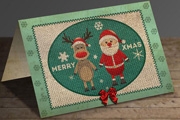
最后的效果很可爱,有圣诞节的节日气氛,发现针织效果特别有趣味。喜欢的人不妨尝试看看。先来看看效果图:这次的photoshop教程是学习用ps制作针织效果圣诞卡片,主要用到了素材背景、图层样式、矩形工具还有自定义形状。以下是具体操作步骤:步骤1:从网上找个圣诞贺卡模板文件,我们直接贺卡框架来制作(当然你也可以完全自己绘制)。步骤2:双击第一张图层的缩略图
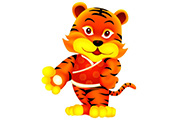
虎年已经到来,一直想找只喜庆的卡通虎来画一下。今天在网上找到了相关的素材。特意用PS画出来并写成下面的教程。希望大家能够喜欢。版权归原作者所有。最终效果 1、新建一个600 *800像素的文件,背景选择白色。新建一个图层,用钢笔勾出虎头部分的路径,转为选区如图1。 2、选择渐变工具,颜色设置如图2,
手机访问:M.PSDEE.COM/电脑访问:WWW.PSDEE.COM