
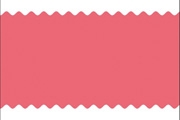
这种波浪线经常在电商优惠卷时看到,其实用PS制作方法也很简单,今天就教大家如何制作优惠卷的波浪边框。一、波浪线折线用途用途一:分栏装饰线,波浪框会比矩形更有设计感,更活泼,更柔美感。适用于女性可爱甜美活泼水波等关键词相关设计元素去体现。在电商网站经常被用到,如下图:用途二:另外在一些网站上的活动,优惠卷设计上也经常会见到这样的设计如下图:那么用途就看到
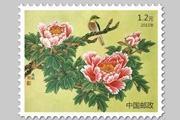
这个邮票效果主要运用了路径描边和笔刷设置制作出来,只需要几步就完成。先看看最终效果:1.先打开photoshow,拖进来一张图片:2.CTRL+ALT+C,改变画布大小,勾选上“相对”,宽度和高度都为100,为图片四边都增加50px的白色:3.CTRL+J,复制一层,把下面一层,RL+ALT+C,改变画布大小,勾选上“相对”,宽度和高度都为300,填充
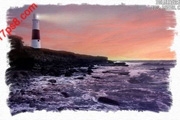
本教程里,我们将组合使用一些photoshop工具来打造下图所示的时尚边框。首先新建图层填充白色,B键画笔,点右上方小三角,载入粗画笔,找到如下图所示笔刷。用画笔在蒙版上涂抹,得到下图效果。然后选择下图所示的笔刷继续在蒙版中涂抹,为了增加点水墨喷溅的效果,得到下图效果。在蒙版层上新建一层,白色填充,滤镜纹理纹理化,设置默认即可。我们只能看到画布,却看不
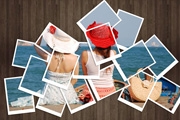
本篇教程教大家如何制作拍立得照片散落的效果,制作思路也很简单,先做出拍立得的相框,摆放好位置后,利用剪贴蒙版就能轻松制作出来,还不懂的同学赶紧练习一下。先看看最终效果:步骤1我们Photoshop打开需要制作的图片,Ctrl+j复制图片。步骤2转到图层面板,新建图层,将前景色设为灰色(#464444),按Alt+Delete填充灰色。步骤3新建图层,用

效果图:打开一张图片、ctrl+j复制图层1、用矩形选框工具在图片上画一个比图片小缩进半寸左右的矩形、然后左键点击Q快速蒙版工具。下图:点击滤镜-像素化-碎片两次。下图:点击艺术效果-壁画设为0、0、3、在碎片一次。下图:滤镜锐化6次。(目的加深边框)下图再次点击Q退出蒙版、ctrl+shift+I反选、填充自己喜欢的颜色、这里选的皮肤的颜色、确定后c
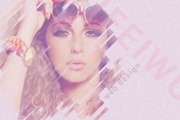
涂抹效果可以说有点类似素描的笔触,当然它的范围要更大一些。所以,很多人用涂抹效果来制作一些类似素描的手绘效果也很不错。 打开AI,新建一个1800px*1800px的文档。在画布中画上如下图所示的几个黑色矩形。关闭矩形的描边。矩形的排列和大小随机。 选中全部对象,点击右键,选中“旋转”。屏幕中弹出旋转设置面板。面板中将角度设置为-45°。 这时,

网络上有很多介绍气泡的制作方法,有些是直接用图层样式来做,有的是用画笔来做。下面的教程使用画笔来完成的。不过色彩和层次都复杂很多。制作的时候要有耐心。最终效果 1、新建一个600 *600像素的文件,选择渐变工具,颜色设置如图1,拉出图2所示的径向渐变。 2、按Ctrl +R调出标
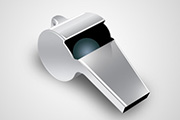
本教程介绍间的金属质感物体的制作方法。主要是用一些金属质感渐变色来变现质感。边角部分用鲜明的白色来变现高光。这样出来的效果特别明显。最终效果 1、新建一个600 *600像素的文档,背景填充白色,新建一个图层命名为“总轮廓”,用钢笔工具勾出口哨的轮廓路径,转为选区后填充黑色,如下图。 2、新建一个图
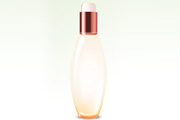
玻璃瓶的制作比较简单,表面部分基本上用较淡的渐变就可以做好,不过注意好高光部分的渲染,高光部分越明显越好。这样可以更好的突出玻璃的高反光效果。最终效果 1、新建一个600 *800像素的文件,背景选择白色。新建一个图层,用钢笔勾出瓶身部分的选区如图1。 2、选择渐变工具,颜色设置如图2,拉出图3所示的径

蝴蝶构成比较对称,制作的时候先做出一半效果,另一半就可以直接复制即可。制作过程中需要多建一些图层,因为翅膀上的花纹较多。这样方便修改及调色。原图 1、新建一个600 *600像素的文档,背景填充白色。新建一个图层,用钢笔工具勾出左边翅膀的路径,转为选区如下图,填充颜色:#48007D。 2、新建一个图层
手机访问:M.PSDEE.COM/电脑访问:WWW.PSDEE.COM