
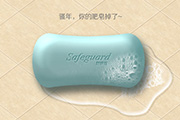
这个图是由肥皂和水两个图像组成,主体部分直接用图层样式完成;水珠部分同样用图层样式做出透明效果,然后增加一些泡泡即可。最终效果 1、首先呢,我们建画板找个地砖的背景放上去。 2、新建图层,用钢笔工具画个像,填充橙黄色。 3、然后加上各种各样

帷幕制作难点是褶皱部分的制作,过程:先把大块的暗部填充色块,用蒙版及画笔控制边缘过渡,然后加上高光初步的褶皱就出来了,然后逐层刻画其它褶皱即可。最终效果 1、新建一个1000 *1000像素,分辨率为72的画布。选择渐变工具,颜色设置为红色至深红色如图1,然后由画布的中间偏上的位置向边角拉出图2所示的径向

绘制名表之前,要对表的结构有全面的了解;然后画出色块图;再用渐变、图层样式、图案、画笔等给表的每个部分增加颜色和质感;最终再整体细调即可。表的构成元素较多,绘制的时候一定要分区分组绘制,这样方便后期修改。最终效果 一、绘制手表的基本雏形:
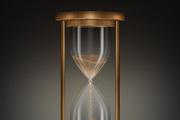
制作之前最好对沙漏构造有全面的了解,每一个部件的特点、材质、光感等都要做到心中有数。然后画出每一部分的图形,再慢慢上色,刻画光影及材质即可。最终效果 1、新建图层,参数如下。 2、矩形工具,前景色为#808080。一个164 x235像素的矩形。重命名图层为“Glas
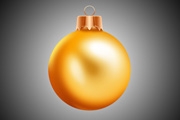
圣诞球由球体及盖子部分构成。球体部分为常见的球体,设定了光影方向可以很快做出来;盖子部分也比较简单,先画出形状,再填色及增加高光及暗部即可。最终效果 1、新建一个800 *800像素,分辨率为72的画布。选择渐变工具,颜色设置为黑白,然后由中心向边角拉出下图所示的径向渐变。

制作棒棒糖之前需要对它的结构进行分析,然后分层画出色块图;再用图层样式、蒙版、画笔等作出颜色和质感;局部再用自定义画笔装饰一些小颗粒即可。最终效果 一、背景制作:1、首先新建400*300px大小的文档,Alt键+双击解锁背景图层并添加渐变叠加图层样式,设置好参数按确定键之前直接用鼠标上移径向渐变,具体设置如图

心形制作并不复杂,重点是把心形的体积感及高光刻画出来。制作之前最好找一些心形的素材参考一下,了解清楚高光及暗部构成,这样制作的效果就会逼真很多。最终效果 1、新建一个900 *650像素,分辨率为72的画布,背景填充淡紫色:#ECACCE,如下图。 2、新建一个组
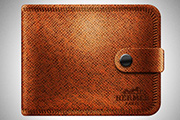
制作效果之前,最好是找一些好的钱包的效果图参考一下,了解构造及光影等。然后画出色块,上色,刻画高光和暗部,添加材质和质感即可。最终效果 1、使用圆角矩形工具作出最基本图形,两个图形都是550*550px,圆角分别是65px与20px,色值313131。选中两个图层,鼠标右键,合并形状,将合并好的图层改名为“底”
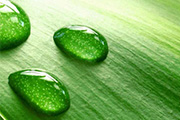
素材中已经有水滴,我们只需要仔细分析水滴的特点,光影构成;然后动手,用钢笔、画笔、涂抹工具、橡皮擦等重新画出一个差不多的即可。最终效果 1、先知道水滴是透明的,其他透明的东西也一样,像玻璃,冰块。打开素材大图,我们先用画笔勾勒出轮廓。 2、然后我们用
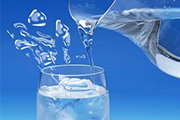
最终效果最终效果水罐和杯子是现成的背景图片,飞溅的水珠是我们做好后添加合成进去的。所以制作的时候一定要注意色彩的协调。1、具体制作步骤如下:一、新建一个100x100像素图像文件,背景为蓝色,注意参考一下合成图片的色彩,新建透明图层2,我们的操作主要是在图层2中进行,图层1是为了操作方便而设立的。2、用工具面板中的椭圆选框工具在图层2中选中一个圆形区域
手机访问:M.PSDEE.COM/电脑访问:WWW.PSDEE.COM