
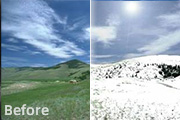
原图 最终效果图 制此雪景图所用到的主要选项有:”替换颜色”“色相/饱和度”“亮度/对比度”“镜头光晕”现在我们正式开始制作吧! 1、文件---打开(选择要进行处理的图片)得到一幅图片,择 “图像”菜单---“调整”---“替换颜色”(请看图1)。
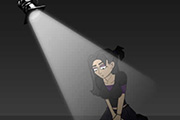
最终效果图 1、打开一个图片,或者你也可以自己绘制自己喜欢的一个: 2、新建立一个层,用钢笔工具绘制: 3、转换为选区:4、用白色到透明进行渐变:5、复制图层,然后执行高斯模糊,设置为3或者4都可以:6、降低透明度为66%,原始图也降低透明度33%:
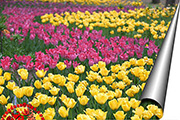
最终效果图
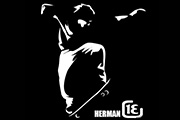
最终效果 1、打开一张光暗比较分明的照片或图片,以下图为例: 2、单击创建新的填充或调整图层,选择色调分离命令: 3、我这里色阶设置为2,得到这个效果.大家在操作时可根据实际情况具体调整. 4、新建一个图层: 5、用钢笔把需要的部分勾出路径图,剩下的工作当然就是非

最终效果图 1、按“Ctrl+N”键,新键一个文件。 2、设置前景色为土黄色,RGB值分别为166、141、25,背景色设置为白色。选择菜单栏中的“滤镜”“渲染”“云彩”命令,效果如图1所示。 图1 3、选择菜单栏中的“滤镜”“杂色”“添加杂
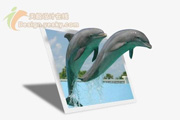
最终效果图 素材图 1、我们现在开始制作,在PS中打开以后图片后,首先把这个照片背静层拖动到新建图层按钮上或是按CTRL+j复制一份。 复制图层2、我们现在需要考虑将图象中的那些部分移出到框架的外面(

为了让大家看清楚,用一个深色的背景铺在后面,只要不用黑色的就行了,最好有一点颜色,这样可以让光的部分有余地发挥,最终效果图。1、首先是画一个期望的形状,这个形状也是任意的。只要看起来像你想做的效果就行了。这个步骤也是要用路径来作。便于以后的修改。无论任何时候,路径的填充都要比选区填充的要好。目前笔者的这个形状就是椭圆形修改而来的。2、看一下大概的路径。

最终效果 1.在Photoshop中绘制一个星型: 2.向左移动: 3.为达到立体效果我们使用三种颜色: 4.制作不规则区域,填充颜色: 5.同样方法: 6.同上:

最终效果 1.新建一个500X500DPI的图象,新建一个图层1,用椭圆工具画一个椭圆的路径出来,并用直接选择工具对椭圆的路径加以调整(图1)。 图1 2.把路径转换为选区!用8%的黑填充选区。不要取消选区,再新建一个图层2,选择渐变填充工具,将渐变填色的颜色参数设置为深灰色到浅灰色的简便样式,深色
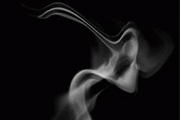
最终效果图1.建新文件,为方便看烟的效果请将背景设为黑色然后建一个新通道(也可以直接在层上做,不过我喜欢用通道)。2.用喷枪随意画几下。3.高斯模糊一下。 4.用手指头随意抹一下。 5.使用波浪滤镜,可多用几次加强效果。 6.再旋转一下,然后用一下最小值命令。7.将本通道作为选区载入。
手机访问:M.PSDEE.COM/电脑访问:WWW.PSDEE.COM