

最终效果图 1.新建一图层; 2.选择矩形选项工具,在选项栏的“样式”下拉列表中选择“固定大小”,宽度和高度各选择“100px”; 3.用鼠标在新建的图层上单击左键,创建出一正方形选区; 4.选择油漆桶工具,填充颜色(自定); 5.用矩形选项工具在图层

最终效果图 1.首先在新建立一个文档。我在这用300*500象素,然后用渐变工具填充由黑色到暗蓝色的渐变。 2.现在,选择画笔工具调整画笔的大小在180-240之间,画笔的硬度设置为0。而后,新建立一个图层,在图象中底部捎亮点的地方用画笔去点一下。就象下面这样。
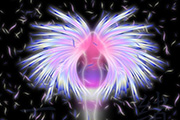
最终效果图 1、首先,大家打开PS(废话),新建一个文件,大小自己定,原后选择渐变工具用黑到白渐变填充,如下: 2、选择滤镜——扭曲——波浪,看下图,也可以自己试试调。 3、效果如下: 4、选择滤镜——扭曲——极坐标。 5、Ctrl+I反相,再用矩形选框工

最终效果图 1.首先启动Photoshop,新建一个600x600像素的RGB图像。如图1所示。 图1 2.将背景图层填充黑色,然后新建图层。如图2所示。 图2 3.选中图层1进行操作,使用硬度0%的画笔选取白色进行绘制,从上到下画出线条,注意不需要画的太直,随意的画出来就可

原图和最终效果图的对比 1.先将图1这副图片保存到某个位置。 图1 2.在Photoshop中将保存的图片打开。3.新建一个图层,选择工具箱中的“钢笔工具”,绘制水流路径,如图2所示。 图2 继续绘制。 图3 完成绘制。
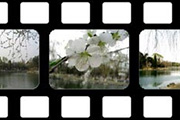
最终效果图 1、点击CTRL+N新建一个文件,大小为90×70象素。 2、点击矩形工具,在新建的文件上拉出一个小矩形,效果如图。 3、点击选择→修改→平滑,设置半径为4象素,点击OK。 4、SHIFT+F5用前景色填充。 5、点

最终效果 一、打开图像文件。 二、利用椭圆选框工具绘制如下选区。 三、选择通道面板,新建通道(通道名为“alpha1”)。选择 羽化,羽化半径设为20(根据图像大小设定),删除选区,取消选择(Ctrl+D)。 四、滤镜杂色添加杂色。 五、滤镜
最终效果图 最终效果图
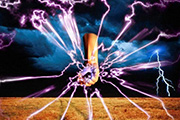
最终效果图 1、在本例中我们将看到图层混合模式是怎么样展现它的魔力,为我们制造出绚丽的效果的。我们先打开一张素材图片,单击图层面板底部的“创建新的调整图层”按钮,在下拉菜单中选择“色阶”,如图设置弹出对话框。 2、选择磁性套锁工具,沿着手臂的边缘创建选区。

最终效果 素材图 1.新建一文件设置如图。 2.选择矩形选框工具,设置如图。 3.创建选区并填充,效果如图。(绿:r:6g:213b:6 红:r:250g:101b:101) 4.选择画笔工具,直径为20像素,硬度为100%,并在图像中单
手机访问:M.PSDEE.COM/电脑访问:WWW.PSDEE.COM