
本教程制作需要用笔刷及滤镜配合来完成。大致思路:选择合适的笔刷画出有层次的黑灰色块,由于笔刷的特殊性,画出的效果就有种水墨的感觉,然后再用滤镜适当的变形处理,做成更有艺术的水墨图形。最终效果1 最终效果2 最终效果3 1、新建一个大小适当的文档,选择画笔工具,打开选项栏中的画
本教程的制作需要一定的素材组织能力。作者用到的素材不是很多,都是重复的利用。不过复制的时候需要改版颜色及大小,部分还需要加点图层样式。元素堆积多了效果就感觉相当复杂。最终效果 1、首先我觉得我应该先确定好颜色,因此我从调色板入手,我做了一系列的研究,选下了下图所示的这些颜色来用于整幅画面。
教程的星体效果并不需要鼠绘出来,而是利用一系列的纹理素材来完成。先画出星体的大致图形,简单的加上一些颜色和明暗度,然后把纹理素材应用进来,再用蒙版调节好范围即可。制作过程比较简单。最终效果 1、新建一个大小适当的文档,背景填充黑色,新建一个图层,画一个500 *500像素的圆,选择自己喜爱的颜色填充。
PS功能还真不错,除了可以用来处理图片,还可以玩出各种花样。下面的教程介绍如何给雪茄加上火焰及烟雾。制作的方法非常简单利用了一些图层样式和笔刷即可完成,效果非常逼真 。原图 最终效果 1、我们打开一张雪茄或香烟素材图,选择椭圆选框工具,在如图位置画一个圆形选区,按CTRL+J复制该选区为一个新的图层。

本教程心形是用云彩制作而成。大致方法:先找一些云彩素材,没有的话可以用云彩笔刷。按照心形的形状叠加成心形效果。然后适当加上一些装饰素材即可。制作难度不大,其它形状的效果同样方法可以做出来。最终效果 1、新建一个800 *600像素文件,背景填充颜色:#41B8F2,效果如图1。 2、打开下图所示素材,拖

本教程主要是把水泡的晶莹剔透的效果应用到心形图形里面。制作的难度不大,不过需要非常细致,水泡的光感制作需要一定的耐心,完全要用画笔画出来。最终效果 1、新建一个500 *500像素的文件,背景填充颜色:#721A5B,然后新建一个图层,命名为“心形填充”,用钢笔工具勾出心形的路径,按Ctrl +Enter转
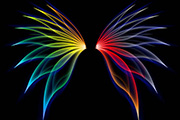
本教程效果基本上是有一个图形多次变化的来。刚开始只要先用钢笔勾出一些自己喜好的图形,适当在边缘加上一点色彩,然后通过复制和调整制作出漂亮的组合图形。最后加上颜色即可。制作方法非常简单实用。最终效果 1、新建一个大小适当的文件,背景填充黑色,使用路径绘制下图形状。 2、新建一层,将路径转为选区,

本教程光影效果制作的非常不错。利用设置好的画笔制作简单的光点,然后再通过改变填充色块的图层混合模式制作绚丽的背景。再整体调整好比例及明亮度即可。最终效果 1、新建一个800 *600像素文件,前景色设置为:#784a00,背景色设置为黑色,选择渐变工具拉出下图所示的径向渐变。 2、打开下图所示的素材,拖进来
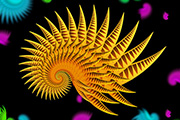
本教程的制作效果比较简单。先用钢笔及渐变工具做出一些特别的图形。然后把图像按照一定规律复制即可。大家可以根据自己的喜好用不同的图形来制作。最终效果 1、新建一个800 *800像素的文件,背景填充黑色,新建一个图层,用钢笔工具抠出下图所示的路径,然后转为选区。 2、选择渐变工具,颜色设置如图2,然后由下
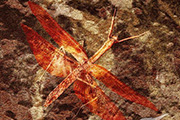
本教程主要部分是纹理背景的制作,需要变现出岩石纹理质感。作者制作的非常到位,利用了很多滤镜及素材叠加制作完成。有了纹理后面就是加动物,可以选择自己喜好的动物加进去。最终效果 1、新建一个文件然后在背景层上新建一层,填充白色,确定前景色和背景色为黑色和白色,执行菜单栏中的“滤镜”→“渲染”→“云彩”命令,得到效果如图1所
手机访问:M.PSDEE.COM/电脑访问:WWW.PSDEE.COM