

本教程效果图制作方法有很多教程都介绍过。大致过程:我们先新建一个大小适当的文档,用钢笔勾出自己喜欢的曲线路径,然后用设置好的画笔描边路径。再把描边后的曲线定义为画笔。然后用定义好的画笔描边设置好的路径即可得到半透明的的轻纱。后期再增加一些颜色即可。最终效果 1、打开PS,执行“文件”→“新建”命令,新建一个大小

好看的照片如果能再装饰一些活泼的元素画面会生动很多。下面的教材将非常详细的介绍小气泡的制作方法。过程比较简单,先用选区及填充色做出气泡的边缘,然后再用画笔画出高光部分,最后定义成画笔并设置参数就可以用了。最终效果 1、新建一个400 *300像素的文档,背景填充黑色。新建一个图层,选择椭圆选框工具拉一个正圆选

效果图看上去比较复杂,不过鱼身部分都是用最简单的图形拼凑而成。只要用钢笔工具勾出图形形状,加上渐变色及图层样式。然后叠加到一起即可。制作方法不难,难的是创意思维。最终效果 1、开始创建一个文档,我用的是800*600像素的,这是个很好的创造图标的工作环境。 2、用钢笔工具画一个鱼身体的基本
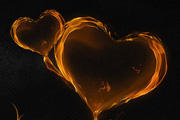
自从CS2以上版本有了“变形”工具以后,很多不可思议的图形都可以用这个工具加工出来。这个工具可以非常灵活的把想要处理的素材变成自己喜欢的图形。如下面的教程仅用一些火焰素材即可变形,组合出心形及飘带图形,操作上也非常快捷。教程只是一种提示,更多创意的图形还需要你去创作。最终效果 1、打开纹理素材,如下图:
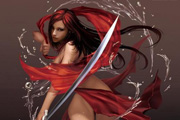
水花是高透明不规则的物体,刻画起来可能比较复杂。首先要用钢笔勾出大致轮廓,填色后再用液化,涂抹等工具把边缘涂自然。然后就是加高光部分,做到有层次效果才逼真。最终效果 1、打开PS,首先新建文件,大小自定,再设定一个底色。 2、用黑色画出水花的基本形状。 3、用滤镜里液化功
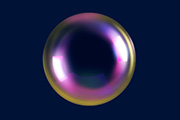
气泡的制作其实就是画笔的灵活运用。如果自己对画笔的操作非常熟悉的画,整个气仅用画笔就可以做出来。涂抹的时候一定要细心,用力要均匀。最终效果 1、新建一个600 *600像素的文档,背景填充颜色:#152946,然后新建一个图层,选择椭圆选框工具,按住Shift键拉一个正圆选区,如下图。 2、把前景颜
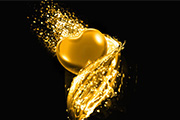
本教程的制作用到了强大的“变形”工具,不过这个工具需要CS2及以上版本才有。利用这个工具我们可以把水珠调成任意想要的形状。整个制作过程也比较容易:先做出彩带的形状,利用一些滤镜制作出类似液化的效果,再适当用涂抹工具涂抹,做成想要的纹理效果。然后再贴上水珠,并控制好水珠的形状。最后用渐变映射上色即可。最终效果

效果图虽然由很多图层构成,不过都是由重复的底纹构成。制作的时候我们只要做出一个底纹的效果,然后不断的复制并改变颜色。叠加在一起效果就出来了。最终效果 1、新建一个800 *600像素的文件,背景填充颜色:#250324,如图1。 2、新建一个图层,用钢笔勾出一片花瓣的路径,转为选区如下图。

本教程的效果看上去非常不错。颜色艳丽,画面构图清新自然。制作过程也不是很复杂。主体部分是五角星的制作,需要慢慢调整它的质感部分。当然为了突出画面效果,背景及装饰部分也非常重要。最终效果1 最终效果2 1、新建一个文档,【ctrl+I】背景反向成黑色,(你也可以直接设置成黑色,方便我们制作光效)。新建一个图
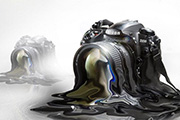
溶解的效果运用非常广泛,这类效果把实物与艺术完美的结合,表现一种流程及完美的曲形美。制作方法也不是很复杂,大致过程:先把需要液化的实物抠出来单独放在一个图层,然后用液化滤镜进行液化处理,效果看上去自然流畅即可。然后把实物图层移到上面用蒙版或橡皮工具把实物及液化部分融合在一起,后期再适当的渲染一下即可。原图 最终
手机访问:M.PSDEE.COM/电脑访问:WWW.PSDEE.COM