
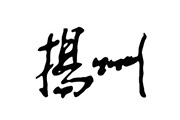
本教程介绍书画字的简单制作方法。这种字是完全要用鼠绘写出来的,最好是自己有一定的书画功底。这样写出的字会漂亮一点。最终效果 1、新建一个800 *500像素的文档,背景选择白色,如下图1。2、选择画笔工具,适当调整笔刷大小,按Shift+括号键调整笔刷的羽化程度。 3、用画笔直接在背景图层上写字,大体可
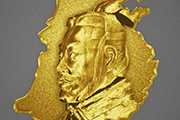
本教程介绍非常华丽的黄金铸造物体的制作方法。大致过程:先把素材图片去色并用曲线加强对比,然后用色相/饱和度调成金色调,然后通过多层叠加等做出非常有质感的金色调。最后再整体调色即可。教程部分细节没有详细说明,制作的时候需要自己慢慢去摸索。最终效果 其它效果 1、新建一个900
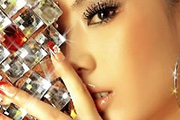
星光笔刷由于其独特的发光效果,在很多图片中都可以使用,是一款必备的笔刷。下面的教程将介绍如何快速制作一款实用的星光笔刷。大致过程:新建一个较小的画布,用设置好的细线笔刷刷出细线,然后通过复制几变换角度组成想要的星光效果。最后定义成画笔就可以使用。原图 最终效果 1、新建一个50 *50像素的文档

本教程介绍曲线的妙用。在制图的时候,可能单独放置几条曲线效果会不太起眼。不过放置一组曲线并用不同的颜色渲染出彩色效果。画面会梦幻漂亮很多。最终效果 1、新建一个1920 *1200像素的文档,背景填充黑色。2、选择工具工具,属性设置如下图,然后拉出下图所属的一组曲线路径。 3、新建一个图

彩色光带的制作重点是颜色的渲染。飘逸的彩带受光面各不相同,而且还有一些弧度和转角。这些需要自己慢慢去细化和渲染。总体效果感觉真实自然即可。最终效果 1、新建一个1024 *768像素的文档,背景填充黑色。新建一个图层,用钢笔勾出下图所示的选区,填充颜色:#8579F8。 2、新建一个图层,按
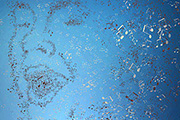
本教程的效果非常有创意,作者用定义音符笔刷组成一幅人像。大致过程:先定义好画笔以后,拖入一张人物参考图,新建一个图层用画笔按照人物的轮廓刷出大小不等,颜色各异的笔刷,效果看上去类似人像即可。最终效果 1、在Photoshop中创建一个新的文件,我的是一张A4的文件资料,填写深蓝色(#0a3556)。

本教程介绍发光物体的制作方法。基本上用滤镜来完成,制作之前简单的把需要加光的物体渲染好颜色,然后再径向模糊后用蒙版控制好发光区域即可。原图 最终效果 1、打开原图素材,建新层,画一眼球大小的正圆选区,浅蓝到深蓝径向渐变。 2、添加蒙版,用黑色笔刷去除多余部分,图层模式叠加

本教程介绍彩色发光圆环的制作方法。大致过程:先用选区工具做出圆环部分,其它图形也可以。然后把做好的图形复制后适当模糊处理,再拉上彩色渐变做出类似发光效果。最后再装饰一些光斑等即可。最终效果 1、新建一个800 *800像素的文档,分辨率为:72,背景填充黑色。按Ctrl+R调出标尺,拉两条相交的参照线,如下图

本教程介绍常见的液化及溶解效果的制作方法。过程也比较简单,先用涂抹或选区工具做出类似液滴的图形。然后再加上纹理,高光等,跟原图完美结合即可。原图 最终效果 1、首先在photoshop中打开原图图片,然后双击“背景”图层进行角锁,然后重命名为“鼠标”。然后创建一个新图层,命名为“背
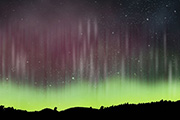
本教程重点介绍类似激光的白色光束的制作方法。这些都是用自定义的笔刷来完成。制作之前需要画笔描边或选区等做出需要的图形,然后定义成笔刷,再适当设置好属性后即可画出白色的光束。最终效果 1、首先在photoshop中创建一个新图片,大小主要取决于你屏幕的分辨率,我选择了1024*786。使用打开一些晚上的风景照片把它粘
手机访问:M.PSDEE.COM/电脑访问:WWW.PSDEE.COM