
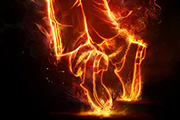
本教程介绍非常独特的火焰图形的制作方法。作者示例用的是线条图形,如果是实物图则需要转为线条图后再制作。制作过程并不复杂,先用图层样式简单给图形加上一些颜色和光感。然后用液化滤镜等把边缘稍微扭曲,最后用火焰素材加上火焰即可。原图 最终效果 1、新建一个大小合适的背景,填充黑色,导入图形或者文字。

效果图的心形基本上都是由一个气泡复制叠加而成。因此教程的重点就是气泡的制作。过程也比较简单,设置好光源方向后,慢慢渲染泡泡的高光和暗调等部分,制作的时候用黑白效果即可。最终效果 1、新建一个1024 *768像素的文档,选择渐变工具,颜色设置如图1,由左上至右下拉出图2所示的线性渐变作为背景。

前言:这次要做的是一个烟雾围绕的茶叶叶芯的效果。叶芯的绘制比较简单,可能烟雾围绕效果的实现算是难点之一,其实这个用PS强大的笔刷就能统统搞定。最终效果 1、造型、填色:新建大小自定的文档,背景填充黑色。新建一个图层,用路径画出梭状得叶芯形状,由于弧度较大,用路径填充不光滑可以采用矢量蒙版的方法填充。颜色可以

烟雾的制作非常讲究耐心,如果烟雾比较复杂需要先理清烟雾的层次和纹路。然后由下至上分段来制作。烟雾是比较透明的,烟雾叠加及转角部分需要重点刻画。最终效果 1、制作之前需要把烟雾拆分来制作,先来预览一下左边主烟雾的构造如下图。制作的时候可以分层多个组来制作,这里是分了三个组。 2、从底部开始制作,底部
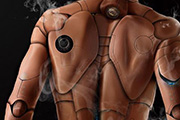
人物转为机器人需要较强的操作技巧,不仅要会灵活运用工具工具勾画轮廓,还需要对肤色进行特殊处理,做出带有金属质感的效果。由于模块较多,处理的时候一定要细致。原图 最终效果 1、首先打开原图素材,用魔术棒把人物抠出来。 2、将主体抠出,加载到黑色与深灰色渐变的背景图中。

单一的光束制作可能比较简单,不过几条或更多的光束叠加的效果制作就比较麻烦,尤其是叠加部分的制作比较复杂。因为叠加的时候光会明显加强,需要单独进行处理。最终效果 1、新建一个1024 *768像素的文档,背景填充黑色,新建一个图层,用套索工具拉出下图所示的选区,按Ctrl+Alt+D羽化120个像素后填充暗

本教程介绍非常实用的曲线光束的制作方法。制作的时候需要把曲线分开来制作,先用钢笔勾出想要的曲线路径,再用设置好的画笔来描边路径。得到曲线好还需要添加图层样式做出发光效果。其它曲线制作方法相同。最终效果 1、新建一个400 *400像素的文档,如下图。 2、选择渐变工具,颜色设置为暗蓝色:#0

光束的构造可能较为复杂,有时候不知道从哪里入手。如果仔细观察以后,光束都是有规律可寻的,每一条光束都是有起点和终点的,而是都是整条的。分清以后再逐条或逐段制作就很方便了。最终效果 1、本教程的光束由于色彩构成较为复杂,制作的时候需要分段来完成,首先是制作头部,大致需要完成的效果如下图。 2、新

正常情况下,我们制作水晶心形都是用渐变来完成。方法较为简单。下面较为一种稍微复杂的制作方法。心形的质感都是用不同的色块叠加体现出来。不仅逼真,而且层次感更为突出。原图 1、新建一个1024 *768像素的文档,选择渐变工具,颜色设置如图1,拉出图2所示的径向渐变作为背景。

单独的一个心形可能不引起人的注意。不过用许多的透明度较低的心形叠加到一起,做出色彩逐步加深的效果。感觉非常有层次感和艺术感。最终效果 1、首先在Adobe PhotoshopCS5中创建一个新文件(Ctrl+N),大小1280px*1024px(RGB颜色模式),分辨率72pixels/inch。选择图层面板
手机访问:M.PSDEE.COM/电脑访问:WWW.PSDEE.COM