
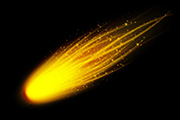
平时我们看到的流星都是非常小的,这次把它放到数倍,看看她的真实面目。流星构造并不复杂,关键是要了解清楚她的构造,然后分层逐步渲染出来。最终效果 1、先来了解一下流星的大致构造,主要由三部分构成:头部的火焰,尾部的流动光束,燃烧脱落的小火焰。如下图。 2、新建一个800 *60
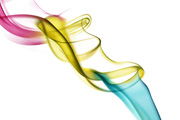
之前,我们制作的烟雾都是用较暗的背景,这次使用的是纯白色的底色。虽然制作方法相同,不过白色底色制作的时候要稍微麻烦一些。因为对比没有黑色底色的明显,都需要用较为柔和的色彩来渲染。最终效果 1、制作烟雾之前需要认真分析烟雾的构成。我们需要按照颜色的不同,大致拆分为以下四段。然后再逐段来制作。
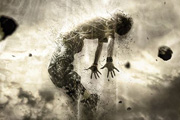
本教程重点是画笔的应用,人物身上产生的碎块,颗粒等都是用自定或下载的笔刷来完成,制作之前最好先下载一些喷溅,颗粒等笔刷。最终效果 1、在Photoshop中创建一个新文档,选择你自己所喜欢的大小,但是最好保持垂直形状,且具有透明的背景。笔者所选择的文件尺寸形状如下,由于素材图片的限制,新建的文件尺寸要尽量小一点

梦幻心形构成比较简单,最重要是把发光部分渲染出来。大致过程:先用图层样式给整体加上发光效果。然后用画笔及减淡工具渲染局部边缘高光。最后加上装饰小点即可。最终效果 1、新建一个800 *600像素的画布,选择渐变工具,颜色设置如图1,由左上至右下拉出图2所示的线性渐变,如果觉得过亮可以用曲线压暗一点。

单一的光束制作是比较简单的,不过用小的光束来组成一些好看的图形就要复杂很多,需要根据图形的形状去构思,然后构图再逐层铺色。最终效果 1、新建一个1024 *768像素的文档,背景填充黑色,新建一个图层,用椭圆选框工具拉出下图所示的选区,羽化80个像素后填充暗紫色:#AB1E85,如下图。 2

简单的东西制作起来并不容易,虽然细节不多,不过光束的彩色过渡部分难控制,局部衔接及过渡的部分都需要手工来渲染,制作的时候要非常细心。最终效果 1、虽然是小光束,也是可以拆分的,需要完成的主体部分如下图。 2、新建一个组命名为“主体”,用钢笔勾出图2所示的选区,然后给组添加图层蒙版,如图3。
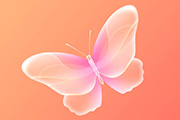
水晶蝴蝶制作重点是把蝴蝶翅膀部分的高光渲染出来,过程也比较简单。先渲染整体的高光,做出水晶底色,然后再慢慢细化局部的高光和暗部即可。最终效果 1、新建一个800 *600像素的画布,选择渐变工具,颜色设置如图1,由左上至右下拉出图2所示的线性渐变。 2、蝴
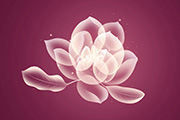
光影花朵没有实物花朵那么复杂,制作的时候我们只需要把花瓣的高光部分渲染出来即可。然后把花瓣叠加在一起,会组成非常梦幻的效果。最终效果 1、新建一个1024 *768像素的文档,选择渐变工具,颜色设置如图1,然后由中心向边角拉出图2所示的径向渐变作为背景。 2、现在开始制作

本教程介绍相对较为简单的文字人像效果的制作方法。大致过程:先用文字工具输入文字,文字需要排满整个画布,局部的文字可以自行设置大小。然后把文字稍微变换一下角度,并调出文字选区,再把这些选区应用到需要的图像上即可。原图 最终效果 1、新建文档1000x1000像素,背景黑色。
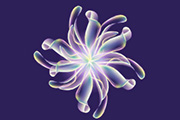
本教程的重点是花瓣部分的制作,说花瓣其实就是一个气泡,需要慢慢的渲染气泡边缘的高光,尽量多加入一些彩色。然后把做好的气泡变形处理做成类似花瓣的效果,再自由组合成花朵即可。PS版本要求:CS3及以上版本。最终效果1 最终效果2 1、教程的效果都是由下面这个气泡变形出来的。制作之前先来制作气泡效果。
手机访问:M.PSDEE.COM/电脑访问:WWW.PSDEE.COM