
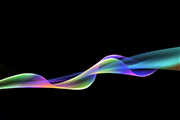
绚丽的光束看上去复杂,其实也是由一些简单的小光束组合而成。制作之前,我们需要认真的分析,把复杂的东西简化,找出各条小光束,然后再逐步完成即可。最终效果 1、新建一个1024 *768像素的文档,背景填充黑色,如下图。 2、光束是分段来制作的,先来制作第一段。新建一个组,用钢笔勾出光束的轮廓,
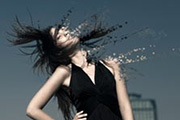
本教程介绍一种较为实用打散效果的制作方法。大致过程:先用设置好画笔参数,然后用画笔在需要打散的部分涂上一些细小颗粒。再复制人物图层,用液化或涂抹工具把皮肤涂宽一点,最好超过颗粒区域,最后调出颗粒的选区,并给涂抹层添加蒙版即可。原图 最终效果 1、首先打开美女图片。 2
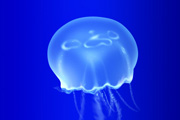
水母的制作有点类似水泡的制作。重点是把水母的高光部分渲染出来,尤其是边缘的一些高光。可以用涂抹工具直接涂抹,也可以用选区来控制。最终效果 1、制作水母的重点是主体部分的制作,需要完成的效果如下图。 2、新建一个800 *800像素的画布,选择渐变工具,颜色设置如图2,由左至右拉出图3所示的线性渐

高光心形制作并不复杂,光束可以用画笔直接涂出来。教程重点是把柔边及硬边的光束结合起来渲染,这样做出的效果细节多一些,同时通透感也会强很多。 最终效果 1、新建一个1024 *768像素的文档,选择渐变工具,颜色设置如图1,由上至下拉出图2所示的线性渐变作为背景。 2、先来制作
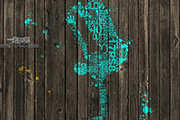
本教程的效果跟文字人像效果的制作方法基本相似。不同的就是选区,文字人像是用文字的选区来复制人像。而本教程的是用人像的选区来复制文字。只要知道了方法,就可以快速做出想要的效果。最终效果 1、首先打开木纹图片。 2、搜街舞素材,导入文档中。 3、输入白色文
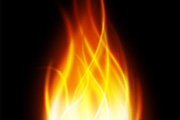
本教程火焰都是用路径描边来完成。大致过程:先用选区工具铺好火焰的底色,然后用路径描边做出稍暗的火苗。高光火苗用稍亮的颜色描边,并把图层混合模式改为“颜色减淡”即可。最终效果 1、新建一个800 *800像素的画布,背景填充黑色,如下图。 2、新建一个图层,用钢笔勾出下图所示的火焰主体路径,转为选

本教程介绍如何用画笔来制作创意图案。制作之前需要先调出画笔预设面板,设置想要的纹理及一些参数(教程里用到的是云彩纹理,其实任意自定义画笔都可以的)。然后用钢笔等做出想要的路径,再用设置好的画笔描边路径就可以得到非常有趣的图像。最终效果 1、在PS中打开下面素材。 2、用钢笔工具画出

效果图可能有点复杂,不过细分一下就非常简单了。其实光也是可以拆分的,由底层的放射光束、中间的高光区域及顶层的小点组成。制作的时候逐步制作就非常容易了。最终效果 1、新建一个1024 *768像素的文档,选择渐变工具,颜色设置如图1,由右下角向上拉出图2所示的径向渐变作为背景。

光束的制作都是细活,制作的时候要有耐心。要不光束的高光由暗之亮慢慢刻画,可以先铺好大致的主色,再用钢笔等选区工具精确的添加高光。如果光束较多,需要逐条去刻画。最终效果 1、效果图的光束虽然看上去较为复杂,其实都是由一些小光束组成。先来制作主体部分的光束。大致要完成的效果如下图。 2、新建一个1
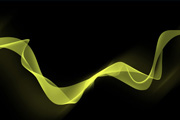
单色光束制作要容易很多,不需要设置颜色渐变。只需要控制好一种颜色的不透明度,慢慢把光束的高光渲染出来即可。最终效果 1、新建一个1024 *768像素的文档,背景填充黑色,如下图。 2、光束虽然是整条的,不过制作的时候需要分段来完成。先来制作第一段。新建一个组,用钢笔勾出下图所示的选区,给组
手机访问:M.PSDEE.COM/电脑访问:WWW.PSDEE.COM