
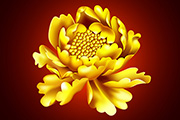
牡丹的花瓣较多,绘制之前最好是分清楚花瓣的顺序,然后由内之外,由前之后慢慢绘制花瓣。重点要把花瓣的金属质感渲染出来。最终效果 1、在制作之前需要把花朵的构造了解清楚,最好把花朵的每一片花瓣放到单独的一个组里面。这样方便修改和管理,需要完成的整体效果及图层参照如下图。 2、选择渐变工具,颜色设置如图

本教程重点是水晶心形的制作,需要把心形的质感渲染出来。然后把做好的心形复制组成大小不同的圆环,局部再调整心形的不透明度,做出漂亮的花朵。最终效果 1、新建一个800 *800像素的文档,选择渐变工具,颜色设置如图1,拉出图2所示的径向渐变作为背景。 2、新建一个图层,用钢

刚开始以为用涂抹工具就可以把翅膀的光束涂出来,不过涂出的光束不是很细腻,尤其是重叠的部分不自然。只好换种方式,用路径描边来完成。操作过程虽然复杂一点,但是出来的效果还是令人满意的。最终效果 1、翅膀是对称图形,制作的时候只需要做出一边翅膀即可。这里从左边翅膀开始,大致要完成的效果如下图。

本教程介绍古典黄金牡丹花纹的制作方法。重点是把平面的花纹立体化,操作上可能会繁琐一点,需要把花朵的各个花瓣、叶子、花纹等单独勾出选区,拉上渐变后,再渲染高光及暗部做出立体效果。最终效果 1、新建一个800 *600像素的文档,选择渐变工具,颜色设置为红色至暗红色,如图1,然后拉出图2所示的背景渐变。

气泡制作重点是高光部分的渲染。根据受光情况在气泡的边缘用白色画笔涂抹,手感不好的可以用钢笔来控制选区,然后用蒙版来控制高光区域。总体感觉自然即可。最终效果 1、新建一个600 *600像素的文档,背景填充暗蓝色:#072A89,新建一个图层,用椭圆选框工具拉出下图所示的正圆选区,填充跟背景相同的颜色,如下图。

本教程重点是莲花花瓣部分的制作。由于视角问题,所有的花瓣都是形态各异的,有侧面、正面、背面等。制作的时候要根据合理的光源方向把各种花瓣的高光及暗调等渲染出来,做出质感较强的花朵。最终效果 1、新建一个800 *600像素的文档,选择渐变工具,颜色设置如图1,然后由中心拉出图2所示的径向渐变作为背景。
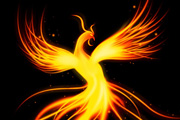
火凤凰的制作跟火焰字制作方法类似。大致分为两个部分来完成。首先是底色轮廓部分,用画笔及路径等工具做出橙红的底色和轮廓。然后再慢慢渲染高光即可。最终效果 1、首先分析下凤凰的构造,大致分为底色和高光部分。需要完成的底色部分如下图。 2、新建一个800 *800像素的文档,背景填充黑色。新建一个

细小的光束制作难度要稍微大一点。因为较细的曲线弧度比较难控制。勾图的时候一定要均匀,这样勾出的曲线才均匀耐看。最终效果 1、效果图中的光束都是一整条的,不过绘制的时候过长及弧度过多就很难画好。因此制作的时候可以把光束分段来制作。首先我们制作右半部分,需要完成的效果如下图。 2、新建一个1024

彩带光束是光束中较难的一种,因为叠加部分较多,同时还有色彩的过渡,这些都是比较难处理的。制作之前最好先理清每条光束的走向,然后再化整为零,逐步由底层做起,做出层次感极强的效果。最终效果 1、新建一个1024 *768像素的文档,背景填充黑色,新建一个图层用套索勾出图1所示的选区,按Ctrl+Alt+D羽化

热烈庆祝中国共产党建立90周年!立体图形的制作跟立体字制作方法基本类似。大致过程:先做好透视图形,然后设立立体面,再根据光源方位处理光感即可。最终效果 1、新建一个800 *800像素的文档,背景填充暗蓝色:#231562,效果如下图。 2、新建3个组,由上至下分别命名为“顶部”,“中间”,“底
手机访问:M.PSDEE.COM/电脑访问:WWW.PSDEE.COM