

心形部分不是一步就可以完成,需要用简单的光束不断的变形处理,做出衔接自然的心形。大致心形确定后再根据火焰效果的制作方法渲染火焰效果即可最终效果 1、新建一个800 *800像素的文档,背景填充黑色,也可以加上暗色径向渐变。然后新建一个图层,用矩形选框拉出下图所示的矩形选区,填充橙红色:#EE3F12,确定后把

光束制作的重点是注意好光的层次感,制作的时候先由底部的暗光开始慢慢渲染,逐层加亮光束的亮度,这样做出的光束才明暗分明,非常有穿透性。最终效果 1、制作之前先分析好光的构成,大致分为三个部分来完成,首先来制作右半部分,需要完成的效果如下图。 2、新建一个组,在组里新建一个图层,先来铺底部的光束。

光束花朵制作重点是把花瓣的透明效果渲染出来,每层的花瓣透明度及颜色都略有差别,然后逐层叠加起来,会产生非常梦幻的效果。花瓣层次越多效果越梦幻。最终效果 1、绘制之前先来了解一下花朵的构造,花瓣部分是逐层叠加的,而且花朵是对称的,我们只需要完成一半,另一半直接复制即可,需要完成的部分如下图。 2、新
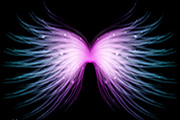
效果图是由非常多的光丝构成,不过这些光丝不是用钢笔勾出路径后描边路径得到的。是用更梦幻的水平光束变形得到的。多条叠加后的效果非常梦幻。最终效果 1、在制作翅膀之前,我们需要先做一些准备工具,需要先做好一些平行的白色半透明线条,大致需要完成的效果如下图。 2、新建一个1024 *768像素的文
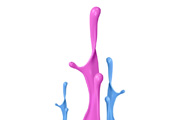
PS制作类似3D的效果还是蛮费时间的,需要把物体的超强质感渲染出来。制作之前最好找相关的素材多参考一下,分析好质感部分的色彩层次。然后慢慢细化即可。最终效果 1、绘制之前我们先了解一下液滴的构造,需要把液滴分为两个部分来完成。一个是主体部分,另一个就是侧枝的液滴部分。主体部分的构造如下图。 2、新

本教程重点是彩带部分的制作,需要按照心形的边缘轮廓安排好彩带的形状,然后再慢慢渲染彩带的高光和暗部,做出立体感。后期再装饰一些小点即可。最终效果 1、新建一个800 *800像素的文档,背景填充黑色,如下图。 2、新建一个组,在组里新建一个图层,用钢笔勾出心形选区填充黑色,也可直接使用心形形

效果图中的光斑不是由光束构成,而是由圆环、圆点、多边形等构成。制作的时候最好多新建一些组,不同的组放置不同的图形,然后逐层制作即可。最终效果 1、新建一个800 *800像素的画布,背景填充黑色,如下图。 2、新建一个组,在组里新建一个图层,用椭圆选框工具拉出图2所示的正圆选区,选择渐变工具,颜
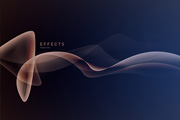
AI里面制作曲线是非常快捷的,尤其适合制作一些弧度非常完美的曲线色块。基本上基本就可以做好。大致色块确定后,后期用PS上色及调色,出来的效果会更加完美。最终效果 1、打开Illustrator, 使用钢笔工具(快捷键:P),绘制两条不同的曲线,使两条曲线相交。这两条曲线的形状将是我们制作的烟雾的形状。在此之后
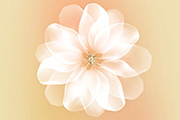
本教程重点是要把花朵花瓣部分的透明效果渲染出来,如果PS熟练的话,可以用画笔直接绘制。如果觉得麻烦的话,只要制作一片花瓣即可,其它的就直接复制。最终效果 1、新建一个800 *600像素的画布,背景填充淡黄色:#EFE2BB,效果如下图。 2、新建一个图层,用椭圆选框工具拉出下图所示的椭圆选区,

烟雾看似联系紧密的整体,其实也是可以拆分的,分段完成的好处就是刻画细节的时候容易及精确很多。就跟我们鼠绘人物一样,全部在一个图层完成,不仅工作量大,修改也是非常麻烦的。最终效果 1、新建一个600 *800像素的画布,背景填充黑色。先来制作底部的烟雾,需要完成的效果如下图。 2、新建一个组,
手机访问:M.PSDEE.COM/电脑访问:WWW.PSDEE.COM