

单一的光束比较容易刻画,把暗部,高光及反光区域渲染处理即可。同样双层及多层的光束制作方法相同,只是光束的叠加区域需要重新渲染,需要把透明感渲染出来。最终效果 1、新建一个1024 *768像素的文档,背景填充黑色。新建一个图层,用椭圆选框工具拉一个正圆选区,羽化80个像素后填充橙红色:#FF6225。
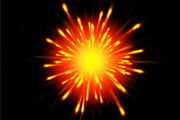
烟花的制作重点是放射火焰部分的制作,先渲染好背景的高光部分,然后要制作一两束有代表性的放射光,其它的再复制及变形得到更多的光束,最后装饰一些小点等即可。最终效果 1、新建一个800 *800像素的画布,背景填充黑色,效果如下图。 2、新建一个图层,选择渐变工具,颜色设置如图2,然后由中心向边
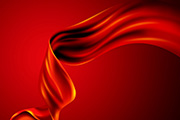
彩带重点是褶皱部分的制作,看上去有点复杂,不过制作方法非常简单,一边是高光一边是暗部,稍微用选区等来控制就可以。褶皱较多的部分需要逐个来完成。最终效果 1、新建一个900 *900像素的文档,选择渐变工具,颜色设置如图1,拉出图2所示的径向渐变作为背景。 2、现在开始制作

本教程重点是如果给图片加上高光光束。制作效果之前需要先准备一些高光及光束素材,然后在图片需要添加高光的位置加上素材,适当改变图层的混合模式把光束融入到图片中。光束加好后还需要再渲染光束的高光区域,这样光束才更融合。最终效果 1、首先打开美女跳舞素材,用钢笔抠出。 2、新建文档1
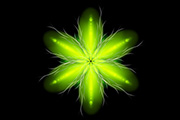
效果图的花朵是完全对称的,都是由一小片花瓣构成,制作的时候只需要做出其中的一片花瓣,其它的就可以复制及旋转角度即可。组成花朵后,还需要再多复制一些适当变形处理,增加花朵的层次感。最终效果 1、教程的效果都是由下面的光斑组合而成。看起来非常简单。 2、新建一个1024 *768像素的画布,背景
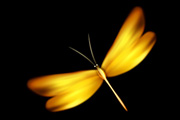
蜻蜓也是对称动物,制作的时候只需要作出一半,尤其是翅膀部分,只需要作出右侧或左侧的翅膀,另一半直接复制就可以。最终效果 1、蜻蜓虽然是斜的,不过制作的时候先来制作正面的,这样会容易很多。 2、新建一个1000 *600像素的文档,背景填充黑色。新建一个组,用钢笔勾出一片蜻蜓翅膀轮廓,转为选区

本教程制作需要CS5版本中的3D工具,这也是CS5新建的功能,可以把图形或文字等转为想要的立体效果。操作的时候也比较简单,先用路径等工具做出想要的图形,然后转为3D效果,再修饰好细节即可。最终效果 1、创建一个新文档,宽度600,高度340。如下所示设置渐变工具。 2、创建一个新层,使用矩形选区填

丝绸飘带的透明感较强,不太好刻画。制作的时候需要把彩带的高光及暗部分出来,然后由底部开始,逐层叠加颜色,慢慢把层次感刻画出来。最终效果 1、新建一个1024 *768像素的文档,选择渐变工具,颜色设置如图1,由上至下拉出图2所示的线性渐变。 2、新建一个图层填充白色,按住
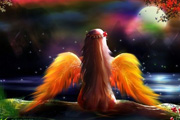
作者的创意思维非常独特。效果图中的所有部分都是用笔刷或一些简单的素材变形得到的。如人物头发及翅膀都是用一颗果实涂抹变形得到,背景中绚丽的部分是用简单的素材模糊得到。人物躯干部分是用果实涂抹得到,就连发饰及地面也是用简单的素材变形得到。如此漂亮的效果不得不令人佩服。最终效果 1、打开素材将所需部分果子扣出,复制几

效果图看上就有点复杂,不过仔细观察后会发现,翅膀都是由一些相同的小翅膀叠加而成。制作重点就是制作一个小翅膀,然后再通过复制、调色、调整大小及修改混合模式组成想要的大翅膀。最终效果 1、新建一个1200 *800像素的文件,选择渐变工具,颜色设置为淡蓝色至深蓝色如图1,然后由中心向边角拉出图2所示的径向渐变
手机访问:M.PSDEE.COM/电脑访问:WWW.PSDEE.COM