
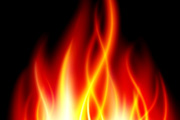
制作火苗或火焰用涂抹工具也可以完成,不过涂抹的时候要求较高,用的时间也较长。用路径或路径描边来制作要快很多,只需要勾出轮廓,羽化后填色,再渲染高光即可。最终效果 1、新建一个1000 *1200像素的文件,背景填充黑色,如下图。 2、新建一个组,在组里新建一个图层,用钢笔勾出中间部分的火焰选区,
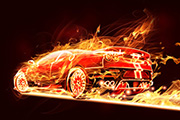
效果图看似比较简单,其实部分细节的制作是比较复杂的。如车身上的火焰,需要多次用滤镜等做出轮廓,然后再调成火焰的颜色。其它的火焰也需要自己慢慢变形处理做成符合需求的。最终效果 1、打开Photoshop,创建一个新的文档。请用黑色和红色的组合(#160000)背景。然后用一个没有背景的汽车的形象。对于这第一步
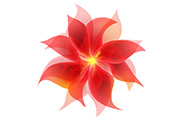
花朵看似比较复杂,其实制作过程是比较简单的,我们只需要制作几片花朵,然后可以通过复制、变形、修改混合模式等,做出花朵的透明效果和层次感。最终效果 1、我们需要完成的几片花朵如下图。 2、新建一个1000 *1000像素的文件,背景选择白色。新建一个组,用钢笔勾出一片花瓣的轮廓,转为选区后给组
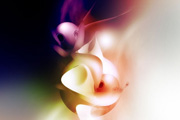
抽象图形比较追求艺术感,用到的图形最好要特别一点,可以用变形工具等随意变形处理,做成各种带有艺术感的图形,然后再组合及渲染颜色得到想要的效果。最终效果 1、新建一个文件,设置大小900*790像素,背景为黑色。新建一个层,使用“椭圆工具”。 2、在工具栏上如下图设置。
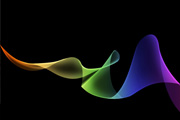
这里介绍一种比较快捷的彩色光束制作方法。同样也是按段来制作,只是制作之前,我们先把整个光束的颜色用渐变拉出来,边角部分的高光直接复制色块,并设置好不透明度即可。最终效果 1、新建一个1024 *768像素的文件,背景填充黑色,效果如下图。 2、先来制作光束的第一段,需要完成的效果如下图。

光束制作过程虽然繁琐,不过方法非常简单,只需要把烟雾分解,然后渲染每段的高光部分,再慢慢组合及变形就可以得到稍微复杂的效果。最终效果 1、效果图有点复杂,不过制作的时候先由简单的图形入手。我们需要先把下图所示的效果做出来。 2、新建一个1024 *768像素的文档,选择渐变工具,颜色设置为蓝
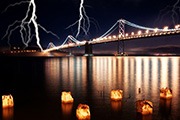
用滤镜制作闪电是比较快的,不过做出的效果不是很真实。这里介绍用路径来制作,制作之前可以先找一些闪电图片参考一下,然后把主闪电跟分支分开来描边,后期可以根据需要加上外发光等增强效果即可。最终效果 1、打开素材。 2、复制一层:模式改为叠加(为了让背景变暗一些,突出闪电的亮光)。
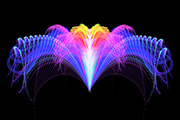
复杂的光束制作是非常繁琐的,不过简单的光束也可以组合成较为复杂的光束。只需要把光束稍微变形,然后再组合、调色、叠加成颜色丰富的复杂效果。最终效果 1、制作花朵之前需要先做出下图所示的光束。 2、新建一个1024 *768像素的文件,背景填充黑色。新建一个组,用钢笔勾出光束的主体轮廓,转为选区后给

水珠的制作重点就是高光部分的渲染,边缘,中间等都有高光区域,并且高光形状各不相同。刻画的时候需要配合蒙版、涂抹工具、滤镜等来共同完成。最终效果 1、新建大小自定的文档,背景填充橙黄色。新建图层,画一个圆,填色比背景色深一点,羽化一个像素。然后添加外发光。 2、用路径画出反光的部分,

星形及一些不规则的泡泡制作思路都是一样的。只需要把边缘及中介部分的高光刻画出来即可,只是不规则图形的边角较多,刻画的过程稍微繁琐一点。最终效果 1、新建一个1000 *1000像素的文件,选择渐变工具,颜色设置如图1,然后由中心向边角拉出图2所示的径向渐变作为背景。 2、
手机访问:M.PSDEE.COM/电脑访问:WWW.PSDEE.COM