

本教程介绍火焰心形的制作方法。教程大致分为两个大的部分,开始需要用钢笔勾出一组弧形,组成一个大致的心形。弧形的颜色填充橙黄色作为心形的高光部分。然后再用烟雾素材及笔刷渲染烟雾效果即可。最终效果 1、新建一个800 *800像素的文档,背景填充黑色。新建一个图层,用椭圆选框工具拉出下图所示的椭圆选区,按Ctrl+Alt

本教程突出的是一种动感效果。作者以扣篮的照片为例。为了突出人物部分,背景全部模糊处理,人物部分加上了绚丽的光效及重影,效果非常酷。原图 最终效果 1、打开原图素材,我们用钢笔工具或者套索工具把人物图片选择出来,然后复制粘贴到一个新图层。 2、按CTRL+L调整色阶:

本教程制作的原理非常简单,就是按Ctrl+ALt+Shift+T组合键把做好的图形按照一定规律复制。不过图形的选择非常重要,最好是用自己做出的光束图形。在本教程制作中如果想节约时间,可以直接用第7步的做好的背景图片。最终效果1 最终效果2 最终效果3 1、新建一个80

制作光束之前,需要把背景渲染一些高光。这样可以更好加强光束的发光效果。光束部分的制作其实比较简单,只要用钢笔勾出路径,拉上渐变色,再加上外发光图层样式即可。最终效果 1、新建一个大小为800 *800像素的文档,选择渐变工具,颜色设置如图1,由画布的右下角往左上拉出图2所示的径向渐变。

教程的效果图画面构成非常简洁,以街舞的人物作为主体,用一些流动的线条来装饰人物动作的效果。感觉非常流畅,为画面增加了不少动感。最终效果 1、下图的第一张照片是主要的概念,是我的计划。第一个想法冲进我的脑海:一个能量球周围散发出大量的光芒线条。2、在搜索图像时,我无意中发现了一个非常酷的人物动作造型,所以我认为他必须要用

本教程的冰霜部分都是用画笔来完成的,而且这些画笔都是自制或自带的。最关键是自己如何去设置笔刷的参数然后应用到图片中,做出类似冰霜的效果。看似简单的操作还有很多细节需要注意,如冰霜要由浅至深慢慢刻画,笔刷需要设置不同的参数,另外冰霜还是有层次的,需要自己慢慢去细化。最终效果 1、首先设置背景颜色。在新的Photo

如此漂亮的效果图,真看不出仅是用变形工具就可以完成。而且素材就是一张简单的风景照片。看来变形工具还真管用。不过这个变形工具需要CS2及以上版本支持,如果你想制作这个效果请升级你的PS版本。最终效果 1、新建一个2000 *2000像素的文件,用螺旋形状拉出螺旋路径。如果哦没有这个形状,就用钢笔工具勾出路径。然后转为选

之前有介绍小圆点背景的制作方法,基本与本教程的制作方法类似。不过本文介绍的方法更为多层次性,更详细。作者最后融入了一些高光点,看似简单却为画面增色不少。最终效果 1、打开Photoshop,创建一个新文档,我使用的是2560×1440像素,可以用它作为墙纸。给背景填充深灰色(#181818)。 2
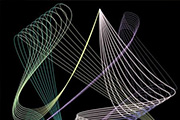
我们都知道在AI或CD中可以随意快速制作出外形非常优美的曲线组,其实用PS也能做出来,只是过程要稍微繁琐一点,大致过程:我们先用路径做出一条直线,添加几个节点后多复制一些按规律排列,然后选取所有直线的某一部分节点移动或调整角度做出自己喜欢的曲线,最后用画笔描边路径即可。最终效果 1、先用钢笔工具画出一条直线路径
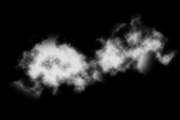
本教程介绍云彩及烟雾效果的制作方法。作者介绍两个常用的方法来完成。首先是用云彩滤镜,执行滤镜后,我们把云彩部分单独选取出来,再适当组合即可。另一个是用画笔配合滤镜来完成,需要用画笔画出云彩的图形,再用滤镜及图层样式等做出层次,后面的方法难度稍大一些。最终效果 一、云彩制作:1、新建一个大小适当的文档,按字母“D”,
手机访问:M.PSDEE.COM/电脑访问:WWW.PSDEE.COM