

本教程的效果很多教程已经介绍过。大致的思路:先用钢笔画一条曲线,然后描边做出一条线条,再定义成笔刷。这一步一定要用线条,其它的效果不明显。然后可以直接用画笔画也可以用路径描边来制作自己想要的效果。本教程作者使用画笔画出丝绸效果的。最终效果 1、新建一个400*400像素、透明背景的文件。2、选择“自由钢笔工具”画一条波

本教程效果图非常经典,人物及背景色调融合,服饰及头发非常飘逸。有点类似童话里的圣女。制作的重点在服饰部分的制作,作者讲得有点简陋,实际制作需要花大量的精力和时间。原图 最终效果 1、打开下图所示的云彩背景,适当等比例放大。高斯模糊,再适当调色,效果如下图。 2

本教程介绍如何打造一种速度特效。原图素材本身有种快速行驶的感觉,不过作者加上了一些因摩擦而燃气的火焰,再把画面渲染成橙红色。效果感觉非常突出。原图 最终效果 1、启动Photoshop打开原图,然后选择仿制图章工具工具把图中的白线去掉。 2、我们提高亮度,这里新建一个亮度和饱和度
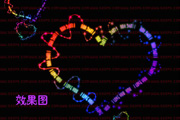
本教程心形制作非常独特,作者把文字做成漂亮的心形图案,然后加颜色和装饰元素。效果非常梦幻。制作的主要工具是路径和笔刷。画路径的时候可能有点难度,需要用心去画。教程的效果只是参考,大家还可以制作出其它图形的效果。最终效果 1、新建一个600 *500像素的文件,使用PS形状工具绘制如图的心形,按住SHIFT键可以绘制比

本教程制作非常有创意。作者巧妙的把人物处理成水做的效果。大致思路:先整体给照片调好颜色,再把人物和衣服部分分开,然后利用一些滤镜效果把人物部分处理成液态效果。最后利用一些水珠素材制作发散的水珠效果即可。原图 最终效果 1、打开原图素材,先用钢笔工具把人物勾出来,按Ctrl +Enter把路径转为选区,按
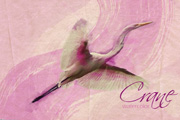
本教程笔刷的运用很重要,作者用到的笔刷基本上市PS自带的,不过在高手的手里确定产生很多漂亮的效果。作者的每个步骤都说得非常详细,有兴趣的朋友可以尝试一下。原图 最终效果 1、新建文件:700 *438像素,用径向渐变填充背景,渐变颜色#FFFFFF和#FFE0FC。 2、打开原
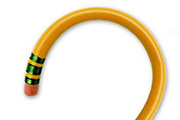
本教程需要CS3及以上版本。大致制作过程,先做好需要制作的图形示意图。然后把铅笔沿着图形路径适当变形处理。路径较多的可以分段来处理。效果只是一个提示,也可以用其它素材或图形来制作更多创意效果。最终效果 1、新建一个大小适当的文档,选择横排文字工具,并选择适合的字号与字体,设置前景色为黑色,在画布中间如图一个如图1所示的
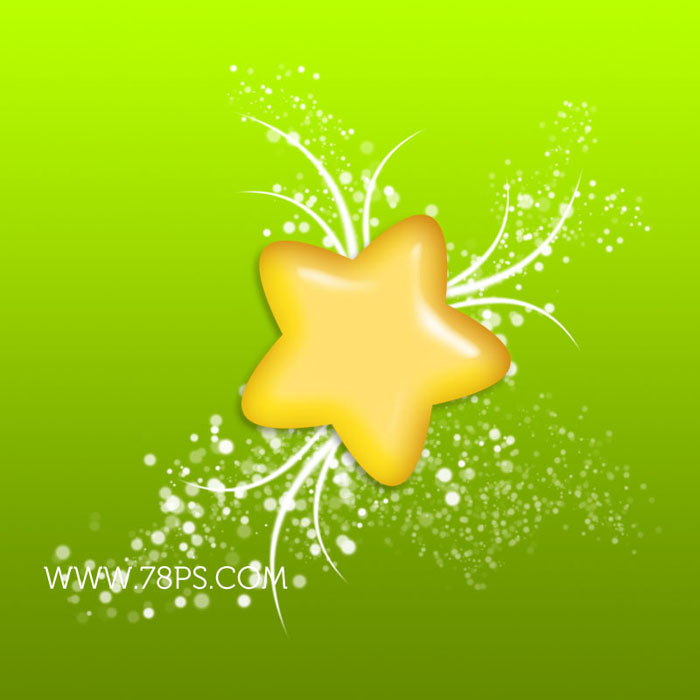
本教程调主要介绍水晶星星及梦幻背景的制作方法。水晶星星部分主要是用图层样式来制作,背景制作相对复杂一点,需要用钢笔及笔刷综合来完成。总体效果非常可爱。最终效果 1、首先新建一个800*800像素的文档,然后用渐变工具从上到下拉一个颜色#BAFF00到#668B00的线性渐变颜色为背景。 2、现在我们使用多

本教程效果制作方法非常巧妙。主要是利用画笔来制作高光部分,先定义好笔刷,然后适当的设置好参数即可使用。上色部分作者用到了隐藏的图层。不过用渐变映射也可以。最终效果 1、新建一个大小适当的文档,选择“灰色”来填充背景图层,记住是灰色,不是黑色,如果填充黑色最后就做不出效果了,我这里选择的灰色是#262626。

本教程的效果在很多创意的广告中出现过。制作过程并不复杂,我们先选好要加效果的实物图,选择好效果面,然后用一些喷溅及水墨素材叠加出自由喷溅的效果,并用它的选区复制出一部分实物的表面图形。再把实物局部擦掉,这样就有种动感及艺术的效果。原图 最终效果 1、打开原图素材,用钢笔工具把鞋子扣取出来,新建一个大小为:
手机访问:M.PSDEE.COM/电脑访问:WWW.PSDEE.COM