

光束翅膀制作过程并不复杂,不过细节的处理比较麻烦。每一条大的光束都是由很多透明度较低的小光束构成,刻画的的时候需要一定的耐心。最终效果 1、新建一个一个1000 *1000像素的文件,背景填充暗蓝色:#003991,如下图。 2、翅膀是对称的,我们只需要制作左侧或右侧翅膀,其它的就直

立体花纹制作也不难,重点是要分清花纹的构造,然后由底部开始分段制作,每一段只需要加好底色,再渲染高光及暗部即可。最终效果 1、新建一个800 *800像素的文件,选择渐变工具,颜色设置如图3,拉出图4所示的径向渐变作为背景。 2、先来制作花纹的第一段,

增加光带方法跟把图片转夜景效果有点类似。有两个大的步骤:首先需要把图片稍微压暗,并润色处理。然后新建图层把混合模式改为“颜色减淡”,再用画笔涂抹需要增加高光的部分,就可以出现非常绚丽的效果,光的颜色可以自行设定。原图 最终效果 1、打开原图,复制一层,执行滤镜—模糊—高斯模糊,数值自已看着调,再把

本教程重点介绍动感光束的渲染方法。思路是非常简单:先用选区做出一些大的矩形色块,然后用蒙版等把色块分解成一些细小色块,多重复不同颜色色块,再整体渲染颜色即可。最终效果 1、首先点击这里下载P素材。打开psd文件,这个文件由“linework”、“ground” 和“figure”图层组成,将“ground”图

单独制作一个心形是比较单调的,尤其是光束心形。我们需要在光束的边缘增加一些透明度较低的光束,底部增加一些梦幻光斑,这样效果会更生动,更有层次感。最终效果 1、新建一个1024 *700像素的文件,选择渐变工具,颜色设置为暗蓝色至深蓝色如图1,拉出图2所示的径向渐变作为背景。
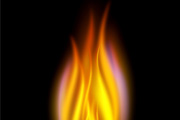
火焰是由很多细小的小火焰构成。制作之前先把火焰的层次分出来,然后由底层开始逐条绘制火焰,不同的火焰颜色及形状有一些变化。最终效果 1、新建一个800 *800像素的文档,背景填充黑色。新建一个图层,用钢笔勾出下图所示的选区,羽化80个像素后填充橙色:#F88413作为火焰的底色。如果边缘部分过渡不自然,可以适

这里介绍一种制作飘带较为简单的方法。过程:先用选区及渐变制作一些有褶皱感的渐变色,然后用变形工具适当变形就可以得到初步的飘带,后期稍微处理一下明暗即可。最终效果 1、新建大小适当的文件,新建一个图层,用矩形选框工具拉一个矩形选区,选择渐变工具,设置自己喜欢的渐变色,然后拉出下图所示的对称渐变。
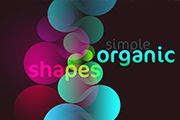
单一的一个水滴图形并没有什么特色,不过用一组这样的图形,更换不同的颜色,局部保留一些透明度效果,再通过一定的方式叠加起来,效果就非常不错。最终效果 1、创建画布,染黑。选择椭圆形工具(U),按住shift键绘制一个颜色鲜艳的正圆。拖出一条参考线与圆心对齐,然后Ctrl+T,按住shift键将上面的圆旋转45度。

效果图看上去是一个整体,其实是由很多细小的光束构成,制作之前需要先分析清楚。然后由底层开始慢慢渲染,很多光束并不是一步就可以画好,需要逐层叠加。最终效果 1、光束可以分为两层,我们先来制作底层的效果,如下图。 2、新建一个1000 *700像素,分辨率为72的文档,背景填充黑色。新建

这里制作翅膀的方法非常特殊。直接用金属素材,经过反相及调亮颜色可以得到初步的高光,后期用变形工具转为翅膀的形状即可。最终效果 1、打开素材图片。 2、使用“滤镜 -模糊-高斯模糊”命令对图片进行模糊处理,数值为3。 3、使用ctrl +
手机访问:M.PSDEE.COM/电脑访问:WWW.PSDEE.COM