

光斑心形制作思路非常简单。过程:先把想要的心形画出来,再定义一款自己喜欢的画笔,设置好参数后在心形中画出光斑。然后用图层样式增加立体感即可。最终效果 1、新建一个1024 *800像素,分辨率为72的画布。选择渐变工具,颜色设置如图1,然后由中心向边角拉出红色至黑色径向渐变作为背景色。
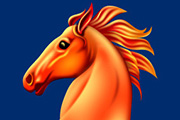
马头与文字是一个整体效果,不过过程相对比较繁琐。因此把马头与文字分开写教程。马头部分重点是手绘,文字部分做成立体效果即可。本教程只描述马头部分制作。最终效果 加上文字后的效果。文字教程后续呈现! 1、先来绘制马头的主体部分,需要完成的效果如下图,用到的颜色非常少:红、黄、暗红,黑色

效果图制作思路非常简单:先做出一个想要的图形,可以适当变换角度,再用图层样式加上投影及颜色等,然后复制拼出一个想要的形状即可。最终效果 1、选择矩形选框工具,按住shift键绘制一个正方形。填充白色。 2、按ctrl +T,反转40度。
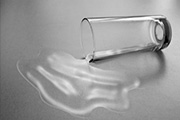
教程其实是介绍小块的水的制作方法。主要是用加深及减淡工具处理水的暗部及高光,再用滤镜等增加光效,更改混合模式后就可以融入环境。最终效果 1、打开素材图片。创建新图层,用画笔工具画出液体基本形状。需要圆润一点,画点时间去修饰吧。使用硬边缘笔刷,在杯子中和杯口附近画出液体形状,颜色#848484。
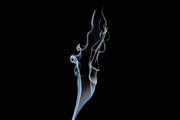
烟雾看上去简单,其实包含了很多细小的烟雾。制作的时候可以先把烟雾分解一下,然后由底部开始慢慢制作,复杂的区域可以多分几个图层。最终效果 1、首先我们来制作烟雾的右侧部分,需要完成的效果如下图。 2、新建一个宽1200 *高1000像素,分辨率为72的画布,背景
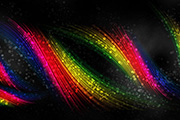
作者制作光丝的方法非常不错。过程:制作之前先用自带的画笔设置好画笔预设。然后用钢笔勾出路径,并用设置好的画笔描边路径,得到初步的光斑。再用滤镜动感模糊,用渐变叠加加上颜色,并用变形工具变形处理,得到初步的光束,后期加强效果,再增加装饰即可。最终效果 1、新建一个980 *400像素,分辨率为72的文档,背

效果图中的光束虽然是一个整体,不过不同层次的光束可以分解出来,制作的时候按一定的顺序逐一制作,再把衔接处处理自然即可。最终效果 1、新建一个1024 *600像素,分辨率为72的画布。选择渐变工具,颜色设置如图1,然后由左上角向右下角拉出图2所示的线性渐变。

新春马上到来,我们见到的东西大多与过年有关。下面我们来动手制作一个华丽的花纹圆盘。圆盘有花纹、底盘及立体面,按照由下至上的顺序慢慢刻画即可。最终效果 1、新建一个1000 *700像素的文件,分辨率为72。选择渐变工具,颜色设置如图1,拉出图2所示的径向渐变作为背景。

效果图为比较简单的光晕,由线条及柔和的色块构成。制作的时候先做出色块,然后变形就可以得到想要的小光束,再渲染一下中间及边缘的高光即可。最终效果 1、新建一个1500 *1200像素,分辨率为72的画布。把背景图层填充黑色,如下图。 2、新建一个组,在组里新建一

梦幻的花纹非常好看,制作起来也不复杂。过程:先选好花纹素材,用图层样式加上简单的高光和暗部,然后复制图层,适当模糊后就会有梦幻效果。后期控制好颜色,局部再增加一点装饰元素即可。最终效果 1、打开PhotoShop,新建一个大小600px *600px的文件,背景填充黑色。新建一个新图层,命名为“云”,不透明度
手机访问:M.PSDEE.COM/电脑访问:WWW.PSDEE.COM