
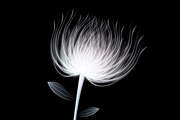
效果图看上去光束比较多,其实都是由几条简单的光束复制变形得到的。而且小光束的制作非常简单,可直接用钢笔勾出弧度光滑的曲线路径,用描边路径或转选区填色都可以得到非常不错的光束。最终效果 1、新建一个800 *650像素的画布,背景填充黑色。先来制作一条简单的组合光束,需要完成的效果如下图。

花纹素材有很多,需要的时候,我们可以用图层样式等增加颜色、质感、纹理,就可以得到相当不错的效果,可更好装饰画面。最终效果 1、新建一个800 *800像素的文件,选择渐变工具,颜色设置为红色至暗红色如图1,然后由中心向边角拉出图2所示的径向渐变作为背景。 2、先保存图

光晕看上去并不复杂,不过包含的细节很多,如底部透明度较低的发射光束,边缘部分的光环及顶部的一些小光斑等。这些细节非常重要,制作的时候需要非常细心。最终效果 1、新建一个1000 *750像素,分辨率为72的画布,选择渐变工具,颜色设置如图1,然后由左下角至右上角拉出图2所示的线性渐变作为背景。

火焰球的制作思路非常简单。先用选区及图层样式做出一个球体,然后在上面增加火焰及纹理素材,渲染出火焰的效果即可。最终效果 1、打开PS,新建800 *800像素的文档,首先制作背景层。打开渐变工具,设置好颜色后,由画布中心向外部做一个径向渐变,然后再在此图层上新建图层,填充自制的图案。
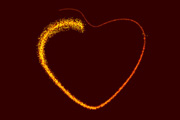
效果图基本上用画笔来完成。过程:先用钢笔勾出心形路径,然后设置好画笔预设,再用画笔描边路径就可以得到初步的粒子效果,后期用图层样式等增加发光效果即可。最终效果 1、新建一个1000 *800像素,分辨率为72的画布,背景填充暗红色:#320000,如下图。 2
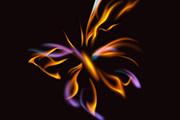
制作效果图之前,我们可以先找一张蝴蝶实物图参考一下,然后把主要的轮廓及线条提取出来,再用类似火焰的高光表现出来即可。最终效果 1、新建一个800 *800像素的文件,背景填充黑色。先来制作右侧的翅膀,需要完成的效果如下图。 2、新建一个组,在组里新建一个图层,
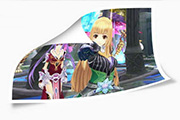
制作卷边的思路非常简单。过程:先给图片描边做出照片感觉;然后用变形工具调整好需要的扭曲效果;最后给图片背面加上渐变,局部增加投影即可。最终效果 1、画一个矩形矢量框,添加10像素白色内部描边。 2、用变形工具随意拉角度。
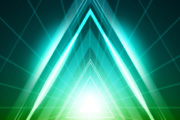
效果图主要由放射光束及三角形框构成。每一部分虽然简单,都是由相似的图形构成,不过复制的时候还需要经过模糊及增加高光等操作,这样效果才更有层次感。最终效果 1、背景制作:我们新疆一个1250*1550,分辨率为72像素/英寸的画布,点击确定后。然后用矩形工具拉一个和画布等大的矩形,颜色随意,添加一个渐变的图层

这里的火焰并不是火焰素材,需要根据自己的需要先画出整体火焰的形状,然后渲染中间的高光,再慢慢细化边缘的火苗即可。最终效果 1、新建一个1000 *750像素,分辨率为72的画布,背景填充黑色。新建一个组,命名为“足球”,打开下图所示的足球素材,拖进来,放到“足球”组里面,解锁后放好位置,如图2。

制作水立方之前我们需要先搜集一些相关的素材,然后画出立方体(其它立体图形都可以),把水素材贴到立方体的各个面中,调整好透视,颜色,细节等即可。最终效果 1、搜集素材,扩散思考,想到一个创意,就是确定一个目标,比如说我们现在的目标是水立方体,那么你会想到什么? 2、顺
手机访问:M.PSDEE.COM/电脑访问:WWW.PSDEE.COM