

本教程制作之前需要把PS的部分差数设置一下。制作方法非常简单,先找一些简单的图形,适当的描边,由于之前设置好的参数,图形会有像素的边线。有了像素的效果后面再加上立体部分效果就出来了。最终效果 1、新建一个大小适当的文档,背景填充淡绿色。 2、按Ctrl +K打开PS里面的设置,把常规里面
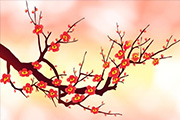
本实例是介绍卡通风格梅花的制作,花瓣及树枝部分都没有太多的细节,制作过程比较简单,用钢笔工具及渐变工具就可以完成。最终效果 1、新建一个800 *600像素文件,选择渐变工具,颜色设置如图1,由上至下拉出图2所示的线性渐变。 2、按字母“D”把前背景颜色恢复到默认的黑白,然后
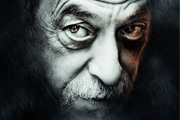
前两天本来准备做一个类似复仇者联盟的海报的,后来觉得工程量太大也不适合做教程就想先放一放以后再说,碰巧在电影海报看到了小李的禁闭岛,觉得很有感觉,电影也很喜欢,所以做成一个类似的海报发来给大家学习。效果图(可适当调整尺寸与增减文字当手机壁纸):素材:打开我们的海面素材,目前这种阳光的风格颜色和我们想要的黑暗压抑是完全相反的效果怎么办呢先降低整体饱和度再

第一步:自己在心里勾勒出场景,针对场景选图,百度什么的随便找吧PS:所选的图案越接近想法越好,会节省我们很多功夫第二步:用可选颜色工具根据自己喜好调整图片颜色.第三步:拼图,用液化工具调整形状.用图层样式处理衔接生硬的部分(画笔画上颜色,叠加,柔光深色,浅色各种用)颜色不满意的话继续处理一下.这步很简单了吧,随便点点熊烘托环境就好点金之笔,根据喜好添加

好的设计不一定要追求复杂,只要善于构图,即使用最简单的线条也能做出极佳的视觉效果。如下面的教程:作者用的元素不多,一点过渡色块,再加上几个线条和一些小点,出来的效果也很绚丽。最终效果:一、新建一个文档,将背景以十六进制色号为2a3b4d的颜色填充,或者你自己喜欢的任何颜色。二、使用选择工具或者路径工具,绘制你自己钟意的曲线,或者画一个类似上图所示的形状
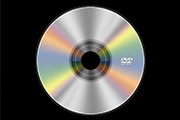
本教程介绍反光较大的光碟制作方法。制作过程先用渐变工具拉出质感渐变。通过适当的变形处理。做成有放射效果的渐变,然后应用到光碟图形里面即可。渐变部分需要分几次来操作,先做出黑白后面再加彩色渐变。最终效果 1、新建一个大小适当的文档,背景填充黑色,然后新建一个图层用椭圆选框工具拉一个较大的正圆填充白色,然后再在正圆中心拉也较小
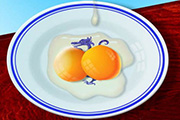
本教程的制作效果非常逼真,不管是颜色还是外形都非常真实。可见作者的对物体的观察深入,制作技巧娴熟。制作的过程有很多细节需要处理,很多过程作者只介绍了制作的内容,没有详细的方法。需要大家去慢慢摸索。最终效果 1、新建文档(尺寸自定 ),拖进背景图。建立椭圆选区并实施渐变。 2、新建图层,依次打

本教程的制作效果用到了图层样式和一些滤镜效果。先画出自己喜好的图形效果,然后加上一些图层样式,制作出大致的水晶效果,然后利用滤镜再加上一些高光,即可完成效果的制作。最终效果1 最终效果2 1、新建一个600 *450像素文件,新建一个图层,按住Shift键用椭圆选框工具画出一个正圆。
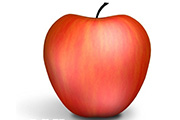
鼠绘苹果的方法有很多,大多数都是利用滤镜来制作纹理,然后再整体调光。本教程的前期制作基本类似,利用各种滤镜制作出大致的苹果表面纹理,后期用到CS4自带的3D工具渲染,最后利用液化等工具调整形状即可。最终效果 1、我们选择前景色为红色和背景色为红黄,黄色可以泛点红,如下图。 2、新建一个50
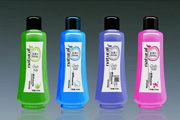
本教程介绍反光较大的塑料物体制作。为了体现出物体的质感,作者基本上都是用渐变色来填充。由于反光面较多,制作的时候要注意好高光及暗调部分的处理。原图 1、打开Photoshop CS3软件,执行菜单:“文件”/“新建”(快捷键Ctrl+N),弹出的新建对话框,名称:洗发水瓶绘制,宽度:800像素,高度:600像素,分辨
手机访问:M.PSDEE.COM/电脑访问:WWW.PSDEE.COM