
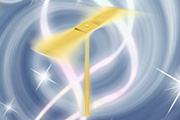
本教程简单介绍竹蜻蜓的制作方法。作者的介绍过程有点简单,很多颜色及滤镜的实际参数没有说出来。制作的时候需要慢慢去尝试一下,颜色可以参考效果图的色调,不要求一样类似即可。原图 1、先画张竹蜻蜓的结构示意图,有兴趣的朋友可以用真材实料去做一个。 2、新建一个图层用矩形选框工具拉一个长方形选区填充大致木质颜色。

本教程将介绍如何制作三杯不同的饮料。作者制作的手法非常细腻,把生活中常见的一些实物完美的呈现在PS里面。虽然看上去很简洁,真正做出来还是要花一定的精力和时间的。最终效果1 最终效果2 最终效果3 1、新建400*400文档,白色背景。 按CTRLR打开标尺,横竖拉二条参考线
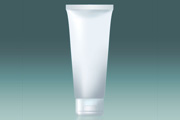
效果图看上去非常简单,不过塑料的反光较大,要制作出质感部分还是要用点时间。教程重点在高光和暗调部分的调整。没有其它快捷方法只能慢慢去调。最终效果 1、新建一个800 *800像素的文件,选择渐变工具,颜色设置如图1,拉出图2所示的线性渐变。 2、新建图层,用钢笔工具勾出下图所示路径,转为
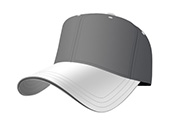
本教程的制作过程比较简单,基本上都是用钢笔工具勾出形状后再拉上渐变色。不过看似简单的帽子也有很多受光面,要注意好整体的光感调节。最终效果 1、新建一个800 *800像素的文件,背景填充白色,新建一个图层开始制作帽子的前部分。用钢笔勾出下图所示的路径,然后选择渐变工具,颜色设置如图2,拉出图3所示的渐变。
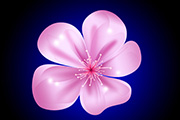
花朵看上去比较简单,不过还是有很多细节需要用心去完成的。尤其是花瓣部分的高光及暗调部分,不可以一步到位,需要用很多小的色块叠加完成。只要做好了一个其它的就很容易上手。最终效果 1、新建一个800 *600像素的文件,选择渐变工具,颜色设置如图1,拉出图2所示的径向渐变色作为背景。
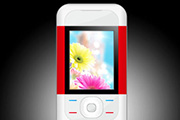
手机的构成元素也不算太多,制作的时候很多部件的制作方法都是相同的。只要用圆角矩形拉好轮廓图,适当加上渐变色即可。不过制作的过程稍微注意好细节的处理。最终效果 1、新建一个800 *800像素文件,选择渐变工具,颜色设置为黑白,拉出图1所示径向渐变。 2、把前景色设置为白色,选圆角矩形选框工具,半径设置为
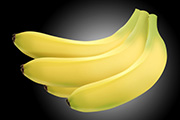
制作实物之前,可以先找一些相关的素材图片参考一下,了解清楚实物的构造及颜色等一些细节。制作的效果不一定要完全一样,大致相同即可。最终效果 1、新建一个800 *600像素的文档,背景填充白色,新建一个图层,命名为“主体”,用钢笔工具勾出香蕉的轮廓,如图1,然后填充颜色:#F5D75B,效果如图2。

好看的照片如果加上好的相框,效果就更好看。下面的教程介绍一款比较古典的相框的制作方法。主体制作部分是花纹部分,虽然可以用一些花纹笔刷来制作花纹部分。不过笔刷是没有立体感的,要想效果真实,还是需要用手工来慢慢打造。最终效果 1、新建一个600 *800像素的文件,把背景填充颜色:#CDB26D,效果如图1。
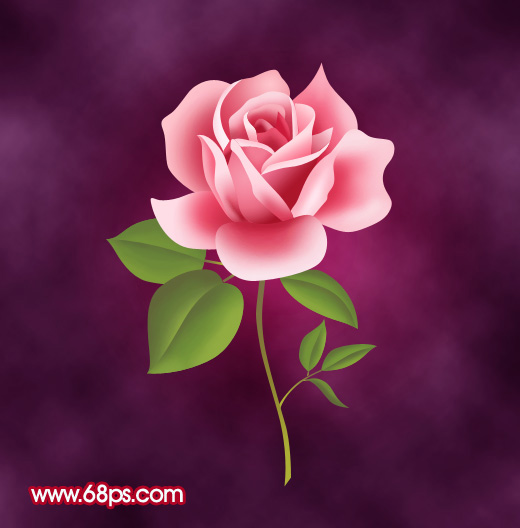
本教程的制作主要用到画笔和钢笔工具。大致过程:先用钢笔工具勾出叶子或花瓣的形状,填充颜色后用画笔工具选用不同的颜色涂出高光和暗调部分。部分细节部分可以用加深/减淡工具来修饰。 最终效果 1、新建一个600 *600像素的文件,背景先填充白色,后面可以随意修改。开始画树叶部分,新建一个图层,用钢笔工具勾出叶子的路径如图1,转为

钟表是生活中最常见的,不过要制作出来还是要花一定心思和时间的。下面的教程将介绍如何制作一个壁钟。作者制作得非常细致,基本上每一步都有详细的说明,喜欢的朋友可以尝试一下。最终效果 1、新建文档:2304 *1708px,分辨率:300。调出标尺:Ctrl+R在标尺上点击鼠标右键,将标尺显示为“百分比”形式。确定中点:键
手机访问:M.PSDEE.COM/电脑访问:WWW.PSDEE.COM