12.在frosting edge层中,高斯模糊,半径为2像素,将当前图层的不透明度降低为75%。显示frosting
shadow层,并将之作为当前的工作层,用移动工具将图层向下和向右各移动两个像素。用高斯模糊滤镜连续两次模糊,半径为2.0像素,将当前图层的不透明度设为75%。选择chocolate层,将图层frosting
edge和frosting shadow与之链接,拼合链接图层。(图12a,12b)
 图12a
图12a
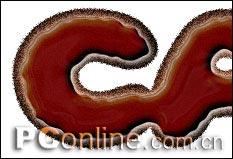 图12b
图12b
13.选择背景层,在其上新建一个层,命名为donut edge,隐藏其上两层。确保在donut
edge层内,载入通道orig的选区,用黑色填充选区后取消选择。用半径为2.0像素的高斯模糊滤镜模糊一下,将当前图层的不透明度设为85%。选择图层main
object,链接donut edge层,拼合链接图层。这样,蛋糕的边缘会柔软一些。(图13)
 图13
图13
14.隐藏main object层,在背景层上新建一层,命名为donut
shadow,这一层作为蛋糕的阴影层,载入通道orig的选区,填充黑色后取消选择。运用位移滤镜,水平和垂直数值都设为8像素,未定义区域设为折回。用高斯模糊模糊,半径为8像素,将当前图层的不透明度降低为75%。(图14)
 图14
图14
15.现在我们的蛋糕,尤其是边缘部分看起来有点像烤糊了的样子,需要通过调整颜色使其恢复松软。选择图层main
object,色相/饱和度命令上色,勾选着,将色相设为20,饱和度为51,明度为+28。但这样一来蛋糕内部却又缺乏对比。我们还需要适当加深蛋糕边缘的颜色。载入通道orig的选区,用选择>收缩命令,设置收缩量为8像素,用羽化命令柔化选区,半径为8像素,再反选,这时的选区差不多就是蛋糕边缘的深色像素了。采用亮度/对比度命令,将亮度设为-35,使边缘颜色加深。载入通道shadow的选区,反选,再次用亮度/对比度命令调节,将亮度设为-30,使蛋糕右下边缘的颜色更更深一些,以加强立体感。取消选择,显示图层chocolate。(图15a,15b)
 图15a
图15a
 图15b
图15b

原图下面开始我们的一图五抠教程,第一种抠图方法会讲的比较细致,之后的四种方法有些与第一种相同,所以会讲解的比较简单。PS抠图方法一1、

有时候为了设计需要,我们要手动制作出公章的效果(当然不是为了干违法乱纪的事哈),例如做出一个下面这样的效果:那么我们是怎么用Photo

本篇教程将教大家如何抠出与背景颜色相近且还带反光的头发,可以说是有一定的难度与技巧。相信大家学会这篇抠头发教程后,就没有抠不出的毛发图

作者合成的非常细腻,很多细节的处理都值得借鉴,如水面倒影的处理部分,作者先制作好水波纹理,然后把倒影部分用置换和动感模糊滤镜特殊处理,

九宫格原本是指一种数字游戏,但现在大家第一反映估计是多张照片的拼接,例如微信微博发多张照片的时候就会自动帮我们排列成九宫格形式。这种九
手机访问:M.PSDEE.COM/电脑访问:WWW.PSDEE.COM