选择通道back h/s mask,用位移滤镜将通道图像向下和右各移动9像素,按Ctrl+F,再次移动相同的距离,将当前通道设置为选区,回到RGB通道中,反选,用色阶工具加亮选区,设置灰度系数2.46,取消选择。这样,后面对象的高光和暗调就完成了。(图10c)
 图10c
图10c
11.下面,我们来为对象着色。载入通道back 2的选区,用半径为2的羽化命令柔化选区边缘。反选,随便设定一种前景色(但不能是黑色或白色),填充选区后,使用消褪命令,将不透明度设为75%,正常模式,取消选择。然后用色相/饱和度命令调整图像颜色,选择着色模式,色相为215,饱和度为35,明度为0。(图11a)
 图11a
图11a
载入通道back 1的选区,打开色阶对话框,将灰度系数设为0.35;载入通道back 2的选区,反选,删除后取消选择。(图11b)
 图11b
图11b
12.我们对这个对象继续细化,使它里面的层次更加丰富。在通道面板中,复制通道orig,将副本通道更名为orig h/s mask,连续用4次进一步模糊命令模糊通道图像,接着用位移滤镜将通道图像向上和左移动2像素,将当前通道设为选区,返回RGB通道,将复合通道的灰度系数设为0.55,取消选择(图12a);
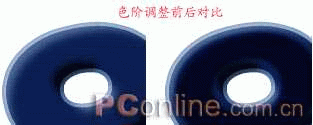 图12a
图12a
选择通道orig h/s mask,这次用位移滤镜将通道图像向下和右移动4像素(即相对于模糊后的原始orig通道向下和右移动2像素的位置),将当前通道设为选区,回到RGB通道,用色阶调整选区内复合通道的灰度系数为2.56,使图像变亮后取消选择。(图12b)
 图12b
图12b

原图下面开始我们的一图五抠教程,第一种抠图方法会讲的比较细致,之后的四种方法有些与第一种相同,所以会讲解的比较简单。PS抠图方法一1、

有时候为了设计需要,我们要手动制作出公章的效果(当然不是为了干违法乱纪的事哈),例如做出一个下面这样的效果:那么我们是怎么用Photo

本篇教程将教大家如何抠出与背景颜色相近且还带反光的头发,可以说是有一定的难度与技巧。相信大家学会这篇抠头发教程后,就没有抠不出的毛发图

作者合成的非常细腻,很多细节的处理都值得借鉴,如水面倒影的处理部分,作者先制作好水波纹理,然后把倒影部分用置换和动感模糊滤镜特殊处理,

九宫格原本是指一种数字游戏,但现在大家第一反映估计是多张照片的拼接,例如微信微博发多张照片的时候就会自动帮我们排列成九宫格形式。这种九
手机访问:M.PSDEE.COM/电脑访问:WWW.PSDEE.COM