首页>PS实例教程>教程详情

Photoshop制作精美的中秋吉祥结(2)

来源:PS联盟 作者:Sener编辑:PSDEE教程网

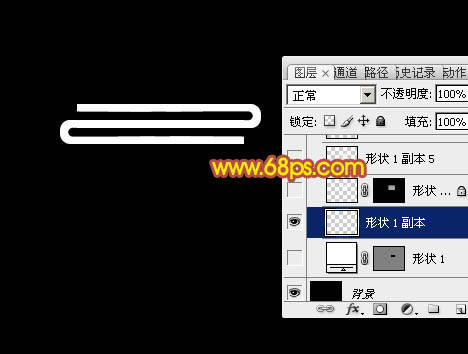
3、在缩略图上右键,选择“栅格化图层”。                                            
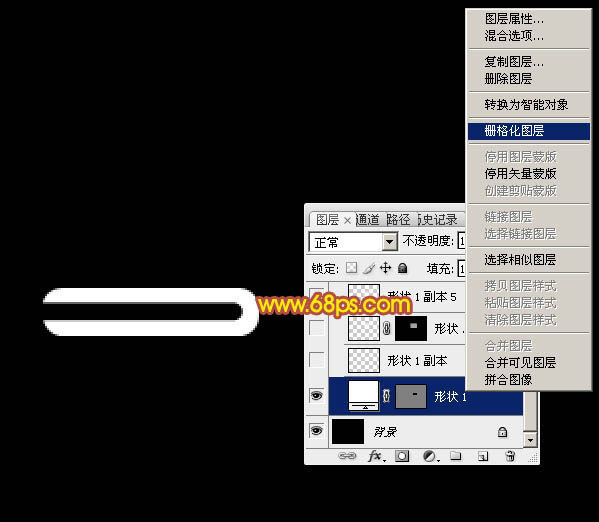
                                 
                                               
                                     4、选择矩形选框工具,选取中间的一部分,然后按住Alt                + Shift键,用移动工具水平复制,如图5,6。                                
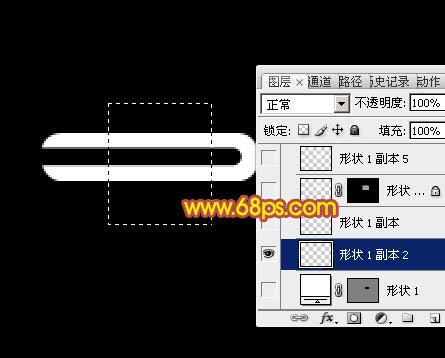


                                     5、按Ctrl                + J 把当前图层复制一层,对副本选择菜单:编辑 > 变换 > 水平翻转,确定后对好位置,如下图。                                
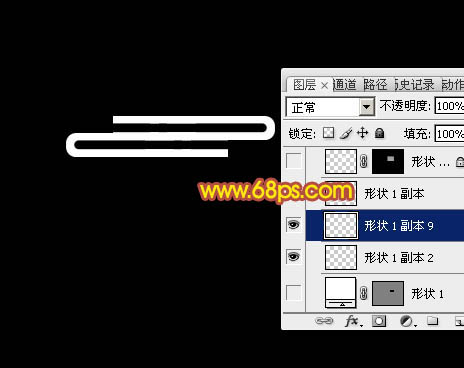


                                     6、把这两个图层合并,然后多复制几层,依次排好位置,如下图,然后把这些图层合并为一个图层,并命名为“横条”。                                            
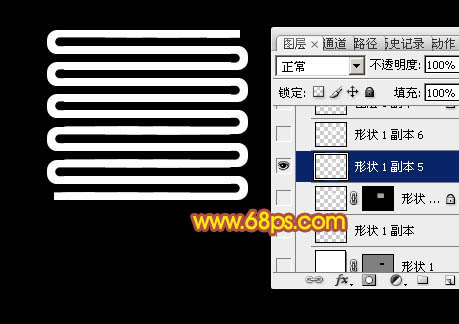
                                 
                                               
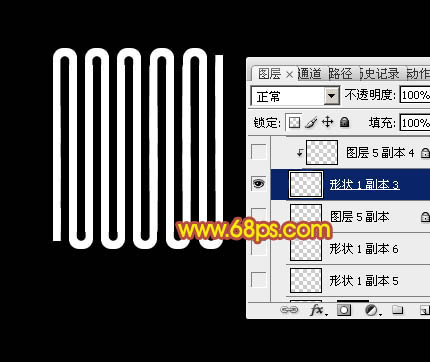
                                     7、按Ctrl                + J 把当前图层复制一层,选择菜单:编辑 > 变换 > 水平翻转,确定后再选择菜单:编辑 > 变换 >                垂直翻转,效果如下图,并命名为“竖条”。                                
                                 
                                               
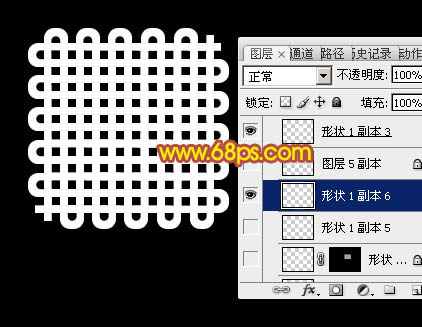
                                     8、现在得到的效果如下图,有不满意的部分可以自行调整。                                            


<12345...>
相关教程推荐
热门教程推荐
热门搜索(看看大家都在搜什么)
眨眼 发光 海报 字体 抠图 夜景 去水印 辉光 调色 样式 证件照 合成 泡沫 形状 渐变

手机访问:M.PSDEE.COM/电脑访问:WWW.PSDEE.COM