首页>PS实例教程>教程详情

Photoshop制作精美的中秋吉祥结(4)

来源:PS联盟 作者:Sener编辑:PSDEE教程网

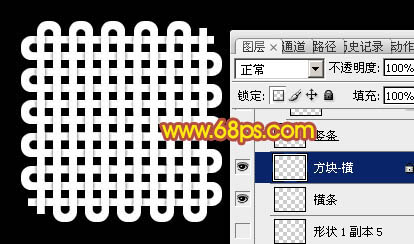
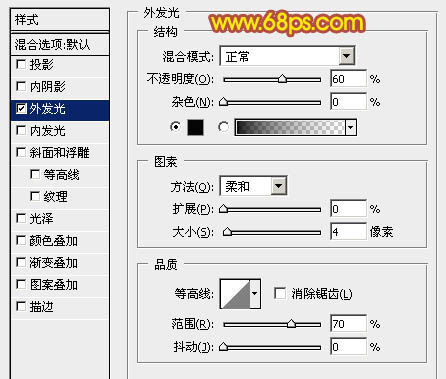
15、锁定当前图层像素区域,填充白色,然后选择菜单:图层                > 图层样式 > 外发光,参数设置如图21,确定后把图层移到“横条”图层上面,并命名为“方格-横”如图22。                                


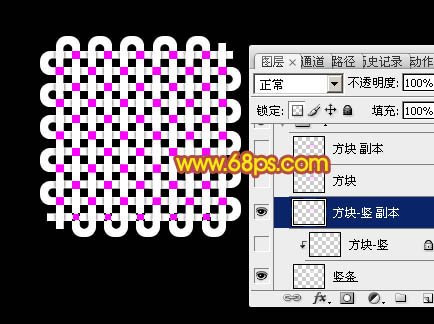
                                     16、调出当前图层选区,在“竖条”图层上面新建一个图层填充紫色,然后同上的方法移动位置,删除一些不需要的,如下图。                                            
                                 
                                               
                                     17、填充白色后加上同上的外发光样式,效果如下图。                                            
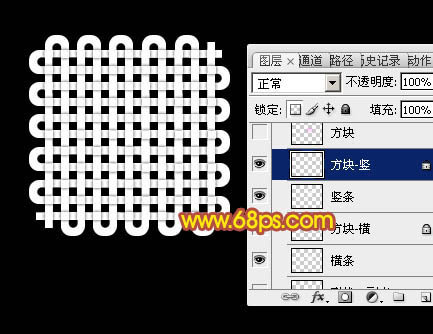
                                 
                                               
                                     18、按Ctrl                + Alt + G 创建剪切蒙版,效果如下图。                                
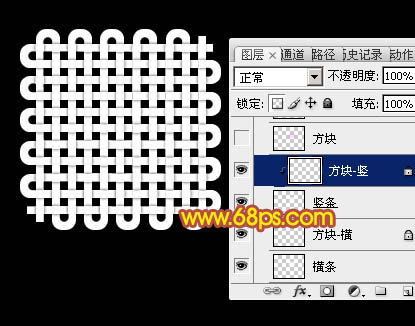
                                 
                                               
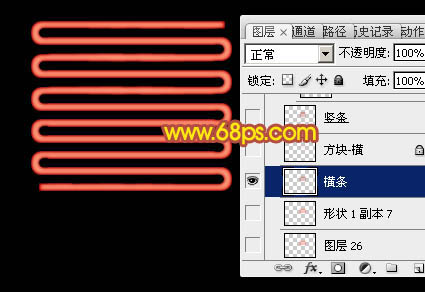
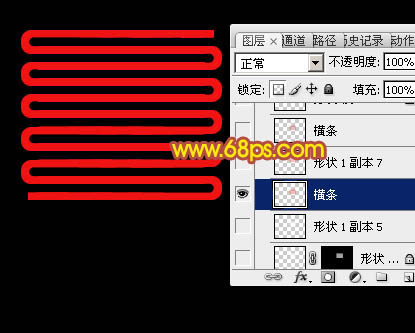
                                     19、基本效果已经出来,现在来加颜色,回到“横条”图层,锁定透明像素后填充暗红色。                                            
                                 
                                               
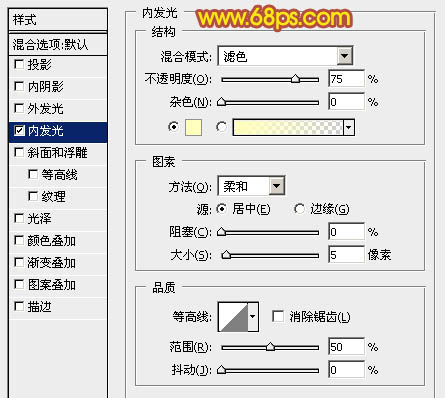
                                     20、选择菜单:图层                > 图层样式 > 内发光,参数设置如下图,确定后新建一个图层,把空白图层与“横条”图层合并为一个图层。                                


<...23456>
相关教程推荐
热门教程推荐
热门搜索(看看大家都在搜什么)
眨眼 发光 海报 字体 抠图 夜景 去水印 辉光 调色 样式 证件照 合成 泡沫 形状 渐变

手机访问:M.PSDEE.COM/电脑访问:WWW.PSDEE.COM