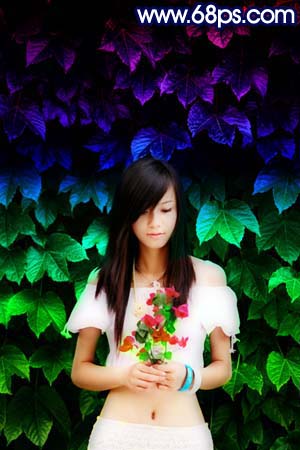
原图
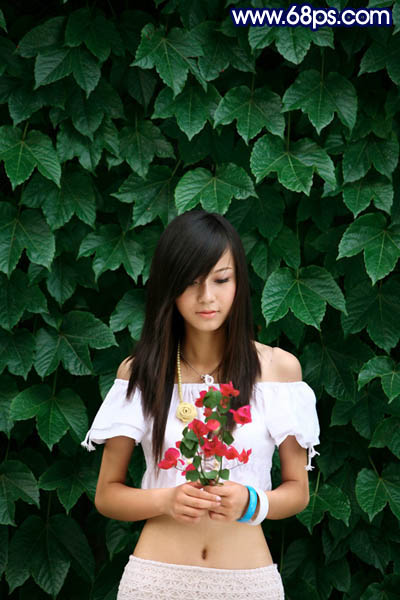
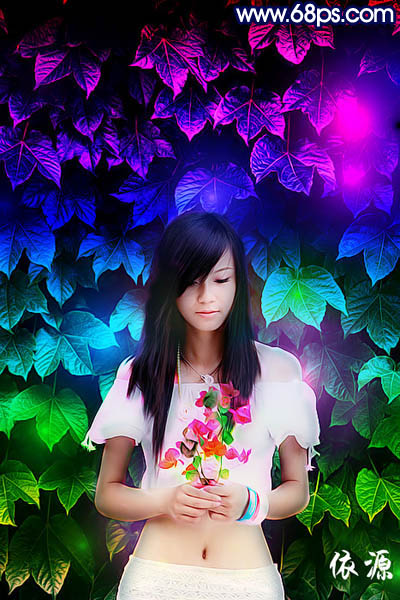
最终效果
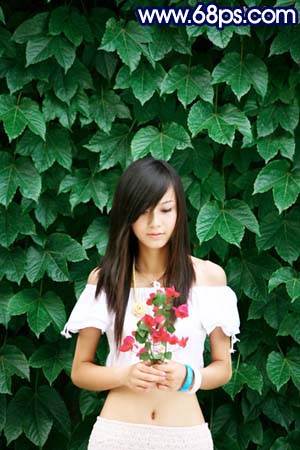
1、打开原图,按Ctrl + J复制一层,把图鞥混合模式改为“滤色”,图层不透明度改为:75%,效果如图
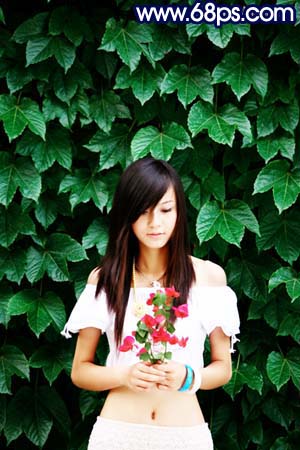
2、新建一个图层,按CTRL+SHIFT+AIT+E盖印图层,按CTRL+M调曲线:红103/134;绿117/118;蓝96/123,确定后把图层混合模式改为:柔光,。
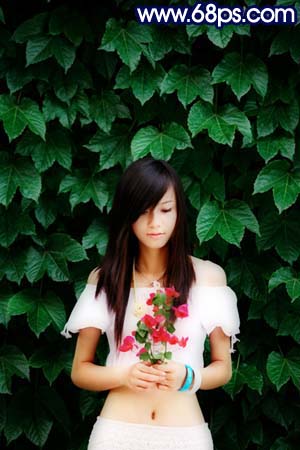
3、新建一个图层,按CTRL+SHIFT+AIT+E盖印图层,适当的把图层高斯模糊一下,确定后把图层混合模式改为:正片叠底,图层不透明度改为:50%。
4、新建一个图层按CTRL+SHIFT+AIT+E盖印,选择渐变工具,颜色设置为彩虹的渐变,从上往下拉一次,然后把图层混合模式为:叠加,添加蒙版擦出人物,手上的花那里别擦了,留点彩色在上面。

原图下面开始我们的一图五抠教程,第一种抠图方法会讲的比较细致,之后的四种方法有些与第一种相同,所以会讲解的比较简单。PS抠图方法一1、

有时候为了设计需要,我们要手动制作出公章的效果(当然不是为了干违法乱纪的事哈),例如做出一个下面这样的效果:那么我们是怎么用Photo

本篇教程将教大家如何抠出与背景颜色相近且还带反光的头发,可以说是有一定的难度与技巧。相信大家学会这篇抠头发教程后,就没有抠不出的毛发图

作者合成的非常细腻,很多细节的处理都值得借鉴,如水面倒影的处理部分,作者先制作好水波纹理,然后把倒影部分用置换和动感模糊滤镜特殊处理,
九宫格原本是指一种数字游戏,但现在大家第一反映估计是多张照片的拼接,例如微信微博发多张照片的时候就会自动帮我们排列成九宫格形式。这种九
手机访问:M.PSDEE.COM/电脑访问:WWW.PSDEE.COM